Задумывались ли вы когда-нибудь о том, насколько важно иметь надежного свидетеля в случае дорожно-транспортного происшествия? Более 80% водителей признают, что видеорегистратор – это необходимый аксессуар для автомобиля. Сегодня я расскажу вам, как самостоятельно установить видеорегистратор на ваш Nissan Armada, чтобы обеспечить себе спокойствие и защиту. Эта инструкция поможет вам разобраться во всех тонкостях, от выбора подходящей модели до скрытой установки проводки. Поверьте, это не так сложно, как кажется!
Выбор видеорегистратора для Nissan Armada ⸺ Обзор популярных моделей, критерии выбора
Выбор видеорегистратора – это первый и очень важный шаг. Я долго изучал рынок и могу сказать, что для Armada подойдут модели с высоким разрешением и широким углом обзора. Ведь Armada – машина габаритная, и важно, чтобы камера охватывала всю дорогу. Что же нужно учитывать при выборе? Давайте разберемся.
- Разрешение записи: Full HD (1920×1080) – минимум, лучше 2K или 4K для четкой картинки.
- Угол обзора: 140-170 градусов – оптимально для захвата всей дороги.
- Наличие Wi-Fi: Для удобной передачи видео на смартфон.
- G-сенсор: Автоматически сохраняет видео при ударах или резком торможении.
- Наличие GPS: Для записи скорости и координат.
- Двойная камера: Позволяет записывать одновременно дорогу и салон.
- Качество ночной съемки: Важно для записи в темное время суток.
Вот несколько популярных моделей, которые я рекомендую:
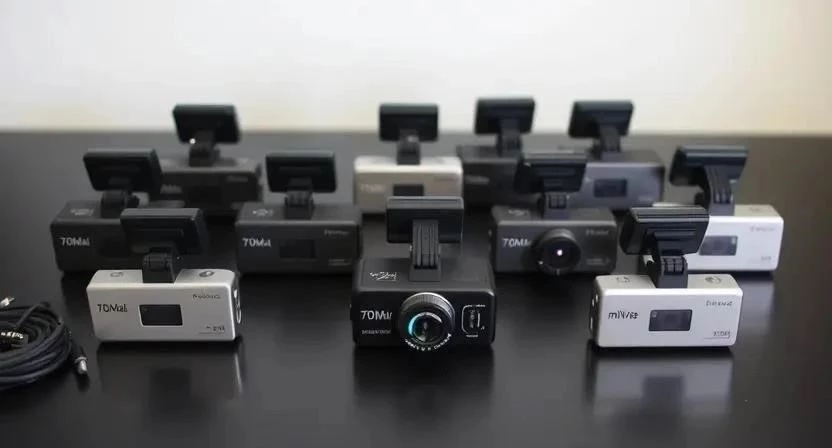
- 70Mai Dash Cam Pro Plus: Отличное качество записи, GPS, Wi-Fi, доступная цена.
- Redpower RD-DP Plus: Двойная камера, высокое качество съемки, надежность.
- MiDrive X: Компактный размер, простота установки, хорошее качество видео.
- Thinkware Q800 Pro: Премиум-сегмент, высочайшее качество записи, множество функций.
- VIOFO A129 Pro Duo: Двойная камера, отличная ночная съемка, надежность.
- BlackVue DR900X-2CH: Высочайшее качество записи, облачное хранилище, множество функций.
- CarCam QHD: Доступная цена, хорошее качество записи, простота использования.
Я выбрал 70Mai Dash Cam Pro Plus для своей Armada. Мне понравило ее соотношение цены и качества, а также удобство использования.
Необходимые инструменты и материалы ౼ Список инструментов, материалов, проводов, крепежа
Прежде чем начать установку, нужно подготовить все необходимое. Я всегда стараюсь иметь под рукой все инструменты, чтобы не отвлекаться в процессе работы. Это экономит время и нервы.
- Видеорегистратор (выбранная модель)
- Хардвайр-кит (для скрытого подключения к питанию)
- Набор отверток (крестовая и плоская)
- Пластиковые лопатки (для снятия обшивки)
- Кусачки (для обрезки проводов)
- Изолента (для изоляции проводов)
- Стяжки (для фиксации проводов)
- Тестер напряжения (для проверки проводов)
- Фонарик (для освещения труднодоступных мест)
- SD-карта (для записи видео)
- Инструкция к видеорегистратору
Вот таблица с примерными ценами на некоторые материалы:
| Наименование | Артикул | Цена (руб.) |
|---|---|---|
| Хардвайр-кит | HWK-001 | 800 |
| Набор пластиковых лопаток | LP-002 | 500 |
| Стяжки кабельные | ST-003 | 100 |
| SD-карта 64GB | SD-004 | 1500 |
| Тестер напряжения | VT-005 | 700 |
Подготовка к установке ⸺ Отключение аккумулятора, снятие обшивки
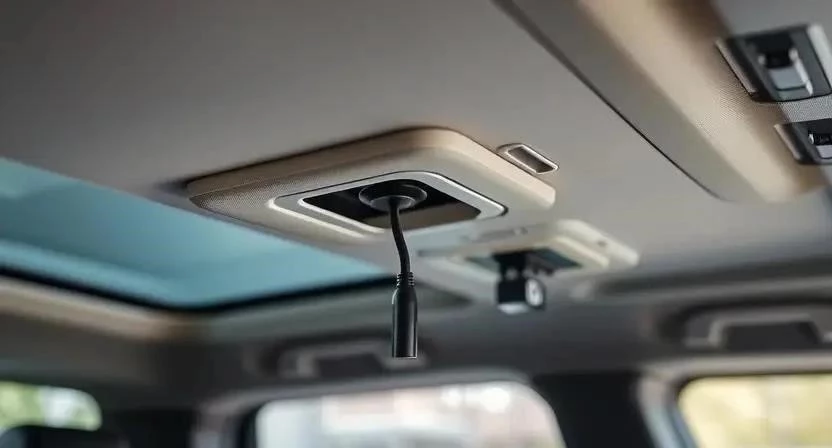
Первый шаг – это отключение аккумулятора. Это необходимо для безопасности, чтобы избежать короткого замыкания. Затем нужно снять обшивку потолка в районе плафона освещения. Делать это нужно аккуратно, чтобы не повредить пластиковые детали. Используйте пластиковые лопатки, чтобы не оставить царапин.
Подключение видеорегистратора к питанию ⸺ Подключение через прикуриватель, установка хардвайр-кита
Есть два способа подключения видеорегистратора к питанию: через прикуриватель и через хардвайр-кит. Я рекомендую использовать хардвайр-кит, так как это позволяет скрыть провода и избежать лишних кабелей в салоне. Подключите хардвайр-кит к плюсу и минусу плафона освещения. Убедитесь, что подключение выполнено правильно, используя тестер напряжения.
Вот схема подключения:
| Провод видеорегистратора | Провод хардвайр-кита | Описание |
|---|---|---|
| Красный (+) | Красный (+) | Питание +12В |
| Черный (-) | Черный (-) | Масса |
| Желтый (ACC) | Желтый (ACC) | Питание при включении зажигания |
| Оранжевый (Parking Mode) | Оранжевый (Parking Mode) | Питание в режиме парковки (опционально) |
| Белый (Камера) | — | Сигнальный провод для камеры заднего вида (опционально) |
Скрытая установка проводки ⸺ Прокладка проводов под обшивкой, фиксация
Теперь нужно аккуратно проложить провода под обшивкой потолка и стойками. Используйте стяжки, чтобы зафиксировать провода и избежать их провисания. Старайтесь прокладывать провода по скрытым местам, чтобы они не были видны. Это требует терпения и аккуратности, но результат того стоит.
Крепление видеорегистратора ⸺ Выбор места крепления, фиксация на лобовом стекле
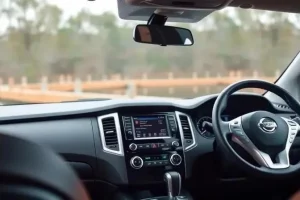
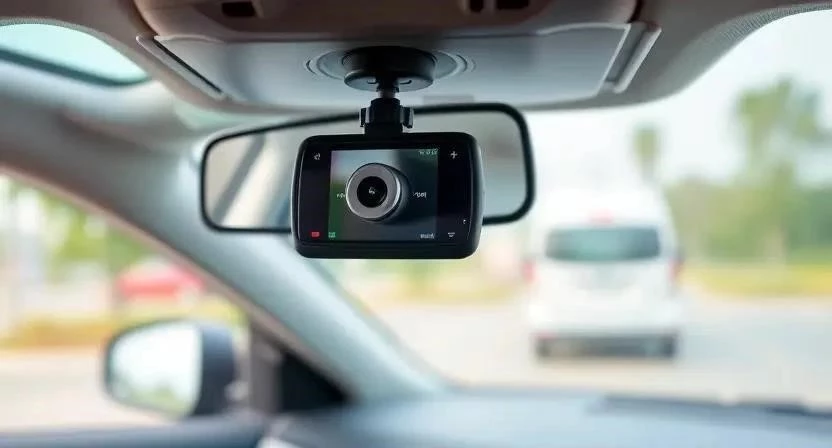
Выберите место крепления видеорегистратора на лобовом стекле. Убедитесь, что камера не загораживает обзор водителю. Используйте специальное крепление, которое идет в комплекте с видеорегистратором. Надежно зафиксируйте видеорегистратор на лобовом стекле.
Настройка видеорегистратора ⸺ Настройка даты, времени, разрешения, G-сенсора
Включите видеорегистратор и настройте дату, время, разрешение записи, G-сенсор и другие параметры. Проверьте, что все настройки соответствуют вашим требованиям. Не забудьте отформатировать SD-карту.
Тестирование и проверка работы ౼ Проверка записи, углов обзора, работы датчиков
Проведите тестовую запись, чтобы убедиться, что видеорегистратор работает правильно. Проверьте углы обзора, качество записи и работу датчиков. Убедитесь, что видеорегистратор записывает все необходимые события.
Возможные проблемы и решения ౼ Типичные ошибки при установке, способы их устранения
Иногда при установке видеорегистратора могут возникнуть проблемы. Вот некоторые из них:
- Видеорегистратор не включается: Проверьте подключение к питанию, убедитесь, что SD-карта вставлена правильно.
- Плохое качество записи: Проверьте разрешение записи, убедитесь, что объектив камеры чистый.
- Не работает G-сенсор: Проверьте настройки G-сенсора, убедитесь, что он включен.
- Провода видны: Аккуратно проложите провода под обшивкой, используйте стяжки для фиксации.
- Видеорегистратор перегревается: Убедитесь, что видеорегистратор не находится под прямыми солнечными лучами.
- Не работает Wi-Fi: Проверьте настройки Wi-Fi, убедитесь, что ваш смартфон подключен к сети Wi-Fi видеорегистратора.
- Неправильная дата и время: Настройте дату и время в настройках видеорегистратора.
Советы по эксплуатации ⸺ Рекомендации по уходу, обслуживанию, хранению
Чтобы видеорегистратор служил вам долго и надежно, следуйте этим советам: регулярно очищайте объектив камеры, форматируйте SD-карту, обновляйте программное обеспечение, храните видеорегистратор в сухом и прохладном месте.
FAQ ⸺ Ответы на часто задаваемые вопросы
Вопрос: Можно ли установить видеорегистратор на Nissan Armada самостоятельно?
Ответ: Да, это вполне возможно, если у вас есть базовые навыки работы с электрооборудованием и инструменты.
Вопрос: Какой тип подключения к питанию лучше – через прикуриватель или через хардвайр-кит?
Ответ: Хардвайр-кит предпочтительнее, так как позволяет скрыть провода и избежать лишних кабелей в салоне.
Вопрос: Как часто нужно форматировать SD-карту?
Ответ: Рекомендуется форматировать SD-карту каждые 1-2 месяца для обеспечения оптимальной производительности.
Вопрос: Что делать, если видеорегистратор перегревается?
Ответ: Убедитесь, что видеорегистратор не находится под прямыми солнечными лучами. Если проблема не исчезнет, обратитесь в сервисный центр.
Вопрос: Можно ли использовать видеорегистратор для записи в салоне автомобиля?
Ответ: Да, для этого нужно приобрести видеорегистратор с двойной камерой.
Вопрос: Как обновить программное обеспечение видеорегистратора?
Ответ: Обычно обновление программного обеспечения можно выполнить через SD-карту или через Wi-Fi.
Вопрос: Что такое G-сенсор и зачем он нужен?
Ответ: G-сенсор – это датчик удара, который автоматически сохраняет видео при ударах или резком торможении.
Мифы и правда о видеорегистраторах:
| Миф | Правда |
|---|---|
| Видеорегистратор – это дорого и сложно. | Существуют доступные модели, а установка не так сложна, как кажется. |
| Видеорегистратор не поможет в случае ДТП. | Видеорегистратор может предоставить неопровержимые доказательства виновности. |
| Видеорегистратор можно легко взломать. | Современные видеорегистраторы имеют защиту от взлома. |
| Видеорегистратор разряжает аккумулятор автомобиля. | При правильном подключении через хардвайр-кит, потребление энергии минимально. |
| Видеорегистратор не работает в темноте. | Современные видеорегистраторы имеют хорошую ночную съемку. |
Надеюсь, эта инструкция поможет вам установить видеорегистратор на ваш Nissan Armada и обеспечить себе спокойствие на дороге. Удачи!