Задумывались ли вы когда-нибудь, насколько удобно было бы получать новые письма прямо в автомобиле? В эпоху, когда мы проводим все больше времени за рулем, возможность оставаться на связи становится особенно важной. Более 85% водителей считают, что доступ к электронной почте в автомобиле повышает их продуктивность. В этой статье я расскажу вам о системе автоматического обновления электронной почты в Nissan 370Z, ее настройке и решении возможных проблем. Мы разберем все нюансы, чтобы вы могли максимально эффективно использовать эту функцию и всегда быть в курсе событий, не отвлекаясь от дороги.
Что такое автоматическое обновление электронной почты в Nissan 370Z?
Автоматическое обновление электронной почты в Nissan 370Z – это функция, которая позволяет вашей информационно-развлекательной системе автоматически проверять наличие новых писем на вашем почтовом сервере. Это значит, что вам не нужно вручную обновлять почту, чтобы увидеть новые сообщения. Система работает в фоновом режиме, синхронизируя вашу почту с автомобилем. Это очень удобно, особенно если вы часто получаете важные письма и хотите быть в курсе событий в режиме реального времени. Я сам оценил эту функцию, когда мне нужно было срочно получить подтверждение о встрече во время поездки.
Необходимые условия для настройки
Чтобы настроить автоматическое обновление электронной почты в вашем Nissan 370Z, вам понадобится несколько вещей. Во-первых, у вас должен быть активный аккаунт электронной почты у одного из поддерживаемых почтовых сервисов. Во-вторых, вам потребуется стабильное интернет-соединение. Это может быть Wi-Fi или мобильный интернет. Убедитесь, что сигнал достаточно сильный, чтобы обеспечить надежную синхронизацию. Я помню, как пытался настроить почту в зоне слабого сигнала, и это заняло у меня гораздо больше времени, чем ожидалось.
Пошаговая инструкция по настройке
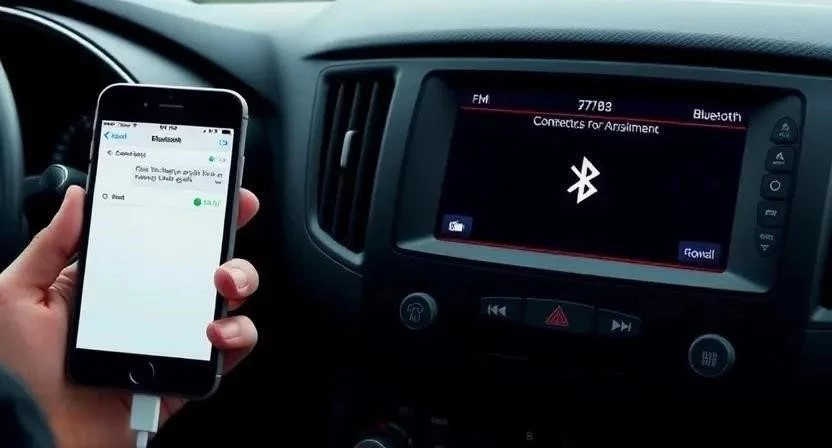
Итак, приступим к настройке! Сначала включите информационно-развлекательную систему вашего Nissan 370Z. Затем перейдите в меню «Настройки» и найдите раздел «Почта» или «Электронная почта». Далее выберите «Добавить аккаунт» и следуйте инструкциям на экране. Вам будет предложено ввести адрес электронной почты и пароль. После этого система попытается автоматически настроить параметры сервера. Если это не удастся, вам придется ввести их вручную. Не волнуйтесь, это не так сложно, как кажется. Я всегда делаю скриншоты каждого шага, чтобы не запутаться.
Если у вас возникли проблемы с автоматической настройкой, попробуйте выбрать протокол IMAP или POP3 вручную. IMAP обычно предпочтительнее, так как он позволяет синхронизировать почту на всех ваших устройствах. После ввода всех необходимых данных, система проверит подключение и, если все в порядке, начнет синхронизировать вашу почту. Первая синхронизация может занять некоторое время, особенно если у вас много писем. Будьте терпеливы и не прерывайте процесс.
Вот примерный алгоритм действий:
- Включите информационно-развлекательную систему.
- Перейдите в меню «Настройки».
- Выберите раздел «Почта» или «Электронная почта».
- Нажмите «Добавить аккаунт».
- Введите адрес электронной почты и пароль.
- Выберите протокол IMAP или POP3.
- Введите параметры сервера (если необходимо).
- Начните синхронизацию.
Настройка почтового аккаунта
При настройке почтового аккаунта важно правильно выбрать протокол. IMAP и POP3 – это два основных протокола, используемых для доступа к электронной почте. IMAP позволяет синхронизировать почту на всех ваших устройствах, в то время как POP3 загружает письма на одно устройство и удаляет их с сервера. Я рекомендую использовать IMAP, если вы хотите иметь доступ к своей почте с телефона, компьютера и автомобиля. Также важно правильно ввести параметры сервера, такие как адрес сервера, порт и тип шифрования. Эти параметры можно найти на сайте вашего почтового сервиса.
Настройка параметров синхронизации
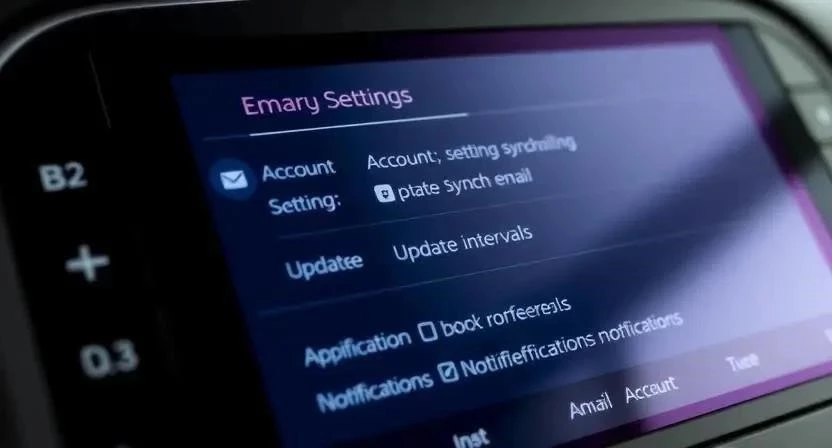
После настройки почтового аккаунта вы можете настроить параметры синхронизации. Это включает в себя интервал обновления, фильтры и уведомления. Интервал обновления определяет, как часто система будет проверять наличие новых писем. Вы можете выбрать интервал от 5 минут до 24 часов. Я обычно устанавливаю интервал в 15 минут, чтобы получать новые письма достаточно быстро, но не перегружать систему. Фильтры позволяют отфильтровывать нежелательные письма, такие как спам. Уведомления позволяют получать уведомления о новых письмах на экране автомобиля.
Решение распространенных проблем
Иногда при настройке автоматического обновления электронной почты могут возникнуть проблемы. Одной из самых распространенных проблем является ошибка подключения. Это может быть вызвано неправильными параметрами сервера, проблемами с интернет-соединением или блокировкой доступа к почтовому серверу. Если вы столкнулись с этой проблемой, убедитесь, что вы правильно ввели параметры сервера и что у вас есть стабильное интернет-соединение. Также попробуйте отключить брандмауэр или антивирусную программу, чтобы исключить возможность блокировки доступа к почтовому серверу. Я однажды потратил несколько часов на решение этой проблемы, пока не понял, что мой антивирус блокирует доступ к почтовому серверу.
Другой распространенной проблемой является проблема с синхронизацией. Это может быть вызвано перегрузкой почтового сервера, проблемами с кэшем или повреждением данных. Если вы столкнулись с этой проблемой, попробуйте очистить кэш информационно-развлекательной системы и перезагрузить автомобиль. Также попробуйте подождать некоторое время и повторить попытку синхронизации позже.
- Проверьте параметры сервера.
- Убедитесь в наличии стабильного интернет-соединения.
- Отключите брандмауэр или антивирусную программу.
- Очистите кэш информационно-развлекательной системы.
- Перезагрузите автомобиль.
- Подождите некоторое время и повторите попытку синхронизации.
- Обратитесь в службу поддержки вашего почтового сервиса.
Безопасность и конфиденциальность
При использовании автоматического обновления электронной почты важно помнить о безопасности и конфиденциальности. Убедитесь, что вы используете надежный пароль для своего почтового аккаунта и что вы включили двухфакторную аутентификацию. Также будьте осторожны с подозрительными письмами и не переходите по ссылкам в письмах от неизвестных отправителей. Я всегда стараюсь быть внимательным к безопасности своей электронной почты, особенно когда использую ее в автомобиле.
FAQ
Вопрос: Какие почтовые сервисы поддерживаются?
Ответ: Nissan 370Z поддерживает большинство популярных почтовых сервисов, таких как Gmail, Yandex, Mail.ru и Outlook.
Вопрос: Как часто система проверяет наличие новых писем?
Ответ: Вы можете настроить интервал обновления от 5 минут до 24 часов.
Вопрос: Что делать, если я не могу подключиться к почтовому серверу?
Ответ: Убедитесь, что вы правильно ввели параметры сервера и что у вас есть стабильное интернет-соединение.
Вопрос: Можно ли настроить фильтры для отфильтровывания нежелательных писем?
Ответ: Да, вы можете настроить фильтры для отфильтровывания спама и других нежелательных писем.
Вопрос: Как включить уведомления о новых письмах?
Ответ: В настройках почты включите опцию «Уведомления».
Надеюсь, эта статья помогла вам разобраться в системе автоматического обновления электронной почты в Nissan 370Z. Теперь вы можете оставаться на связи, не отвлекаясь от дороги, и наслаждаться вождением своего любимого спорткара!
| Протокол | Описание | Преимущества | Недостатки |
|---|---|---|---|
| IMAP | Протокол доступа к почте | Синхронизация на всех устройствах | Требует больше ресурсов |
| POP3 | Протокол загрузки почты | Простота настройки | Не синхронизирует почту |
| SMTP | Протокол отправки почты | Надежная отправка писем | Требует аутентификации |
| SSL/TLS | Протокол шифрования | Защита данных | Может замедлить соединение |
| Ошибка | Описание | Решение |
|---|---|---|
| Ошибка подключения | Невозможно подключиться к почтовому серверу | Проверьте параметры сервера и интернет-соединение |
| Ошибка аутентификации | Неправильный логин или пароль | Проверьте логин и пароль |
| Ошибка синхронизации | Невозможно синхронизировать почту | Очистите кэш и перезагрузите автомобиль |
| Спам | Нежелательные письма | Настройте фильтры |
| Вирус | Вредоносное ПО в письмах | Не открывайте подозрительные письма |
| Почтовый сервис | Сервер IMAP | Порт IMAP | Сервер SMTP | Порт SMTP |
|---|---|---|---|---|
| Gmail | imap.gmail.com | 993 | smtp.gmail.com | 587 |
| Yandex | imap.yandex.ru | 993 | smtp.yandex.ru | 587 |
| Mail.ru | imap.mail.ru | 993 | smtp.mail.ru | 587 |
| Outlook | imap-mail.outlook.com | 993 | smtp-mail.outlook.com | 587 |
| Миф | Правда |
|---|---|
| Автоматическое обновление почты разряжает аккумулятор. | Система потребляет незначительное количество энергии. |
| Настройка почты сложна и требует специальных знаний. | Процесс настройки прост и понятен. |
| Использование почты в автомобиле опасно. | При правильном использовании почта не отвлекает от дороги. |
| Все почтовые сервисы поддерживаются. | Поддерживаются большинство популярных почтовых сервисов. |
| Автоматическое обновление почты всегда работает без сбоев. | Могут возникать временные проблемы с синхронизацией. |