Вы когда-нибудь задумывались, как сделать вождение вашего Nissan 370Z еще более комфортным и безопасным? Ведь по статистике, использование смартфона за рулем отвлекает водителя в 23% случаев! С Apple CarPlay вы сможете наслаждаться любимой музыкой, навигацией и другими приложениями, не отрываясь от дороги. В этой статье я расскажу, как установить и настроить Apple CarPlay в вашем Nissan 370Z, чтобы вы могли получить максимум удовольствия от вождения.
Преимущества Apple CarPlay для Nissan 370Z
Представьте, как удобно управлять любимыми плейлистами, отвечать на сообщения и использовать навигатор, не отвлекаясь от дороги. Apple CarPlay в Nissan 370Z – это не просто развлечение, это повышение безопасности и комфорта. Я сам был приятно удивлен, когда впервые попробовал эту систему. Все стало намного проще и интуитивнее.
- Удобство использования: доступ к приложениям iPhone через штатный экран.
- Безопасность: голосовое управление и минимальное отвлечение от дороги.
- Навигация: использование Apple Maps или других навигационных приложений.
- Музыка: прослушивание любимых треков из Apple Music или других сервисов.
- Звонки: совершение и прием звонков в режиме громкой связи.
- Сообщения: прослушивание и отправка сообщений с помощью Siri.
- Расширенные возможности: доступ к другим приложениям, совместимым с CarPlay.
- Интеграция: полная интеграция с мультимедийной системой автомобиля.
Способы установки Apple CarPlay
Есть несколько способов добавить Apple CarPlay в ваш Nissan 370Z. Я долго изучал этот вопрос и пришел к выводу, что выбор зависит от ваших предпочтений и бюджета. Лично я рассматривал два основных варианта: замена головного устройства и установка модуля.
- Замена головного устройства: это самый радикальный способ, который предполагает полную замену штатной магнитолы на современное устройство с поддержкой Apple CarPlay.
- Установка модуля: это более простой и экономичный вариант, который позволяет добавить функциональность Apple CarPlay к штатному головному устройству.
- Проводное подключение: подключение iPhone к головному устройству через USB-кабель.
- Беспроводное подключение: подключение iPhone к головному устройству по Bluetooth.
- Интеграция с кнопками руля: управление Apple CarPlay с помощью кнопок на руле.
- Сохранение штатных функций: сохранение всех штатных функций автомобиля, таких как радио и CD-плеер.
- Обновление прошивки: возможность обновления прошивки Apple CarPlay для получения новых функций и исправлений ошибок.
Выбор головного устройства с Apple CarPlay
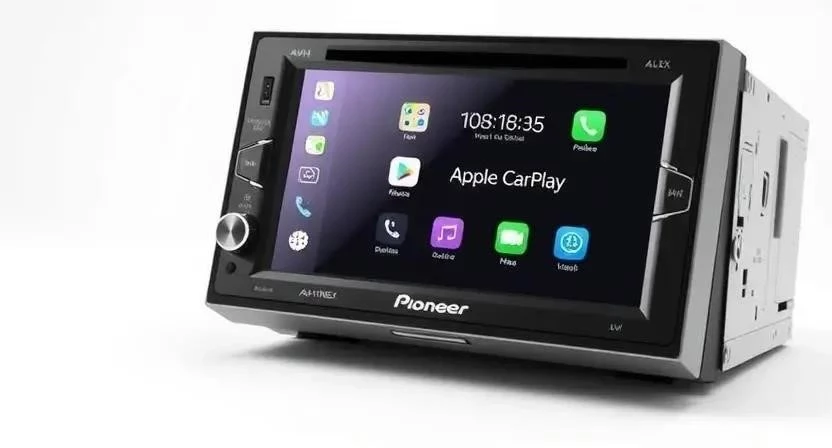
Если вы решили заменить головное устройство, то выбор может быть непростым. Я потратил немало времени на изучение различных моделей и брендов. Важно учитывать такие характеристики, как мощность, качество звука, наличие дополнительных функций и, конечно же, цену.
Вот несколько моделей, которые я рассматривал:
| Модель | Цена (приблизительно) | Характеристики |
| ———————— | ——————— | ————————————————————————— |
| Pioneer AVH-4400NEX | 25 000 — 30 000 руб. | 7-дюймовый сенсорный экран, поддержка Apple CarPlay и Android Auto, Bluetooth |
| Alpine iLX-702D | 30 000 — 35 000 руб. | 7-дюймовый сенсорный экран, поддержка Apple CarPlay и Android Auto, Hi-Res Audio |
| Kenwood DNX-521EX | 28 000 — 33 000 руб. | 6.8-дюймовый сенсорный экран, поддержка Apple CarPlay и Android Auto, Bluetooth |
| JVC KW-V965BT | 20 000 — 25 000 руб. | 6.8-дюймовый сенсорный экран, поддержка Apple CarPlay и Android Auto, Bluetooth |
| Sony XAV-AX100 | 18 000 — 23 000 руб. | 6.4-дюймовый сенсорный экран, поддержка Apple CarPlay и Android Auto, Bluetooth |
| Pioneer MVH-S720BT | 15 000 — 20 000 руб. | Bluetooth, поддержка Apple CarPlay, USB-вход |
| Alpine UTE-72BT | 12 000 — 17 000 руб. | Bluetooth, поддержка Apple CarPlay, USB-вход |
Установка модуля Apple CarPlay
Я выбрал установку модуля, так как это позволило мне сохранить штатное головное устройство и не тратить много времени на установку. Процесс оказался не таким сложным, как я думал, но требует аккуратности и внимательности.
1. Отключите аккумулятор автомобиля.
2. Снимите штатное головное устройство.
3. Подключите модуль Apple CarPlay к штатному головному устройству.
4. Подключите модуль к питанию и другим необходимым проводам.
5. Установите штатное головное устройство на место.
6. Подключите аккумулятор автомобиля.
7. Включите головное устройство и следуйте инструкциям на экране для настройки Apple CarPlay.
Необходимые инструменты и материалы
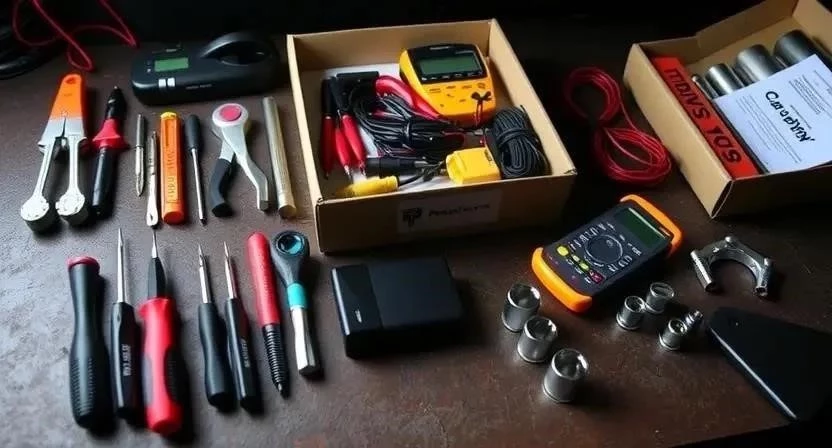
Чтобы установка прошла гладко, вам понадобятся следующие инструменты и материалы:
| Инструмент/Материал | Артикул (пример) | Описание |
| ——————— | —————- | ————————————— |
| Набор отверток | 123456789 | Для снятия и установки головного устройства |
| Плоскогубцы | 987654321 | Для работы с проводами |
| Изолента | 555555555 | Для изоляции проводов |
| Стяжки | 666666666 | Для фиксации проводов |
| Модуль Apple CarPlay | 777777777 | Основной компонент системы |
| Инструкция | 888888888 | Руководство по установке |
| USB-кабель | 999999999 | Для подключения iPhone |
| Мультиметр | 111111111 | Для проверки напряжения |
| Тестер проводов | 222222222 | Для определения назначения проводов |
Подключение и настройка
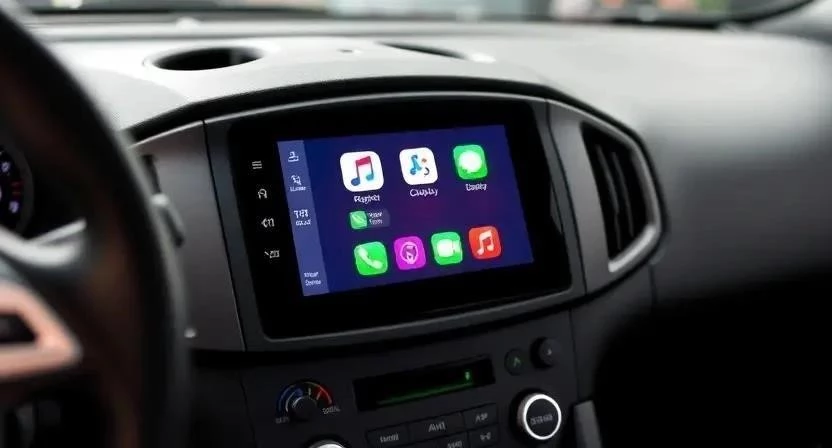
После установки модуля необходимо подключить iPhone и настроить Apple CarPlay. Я помню, как волновался, когда впервые подключил свой телефон. К счастью, все прошло гладко.
1. Включите зажигание автомобиля.
2. Включите Bluetooth на вашем iPhone.
3. На головном устройстве выберите Apple CarPlay.
4. Следуйте инструкциям на экране iPhone для подключения.
5. Разрешите Apple CarPlay доступ к вашим контактам, сообщениям и другим данным.
6. Настройте Apple CarPlay в соответствии с вашими предпочтениями.
Решение распространенных проблем
Иногда при установке и настройке Apple CarPlay могут возникнуть проблемы. Я столкнулся с несколькими из них, но смог их решить.
| Проблема | Решение |
| ————————————— | ——————————————————————— |
| Apple CarPlay не подключается | Проверьте USB-кабель, Bluetooth, настройки iPhone и головного устройства |
| Плохое качество звука | Проверьте настройки звука на iPhone и головном устройстве |
| Зависание системы | Перезагрузите iPhone и головное устройство |
| Не работает голосовое управление Siri | Проверьте микрофон и настройки Siri на iPhone |
| Экран не реагирует на касания | Перезагрузите головное устройство, проверьте калибровку экрана |
| Нет связи с камерой заднего вида | Проверьте подключение камеры заднего вида к модулю Apple CarPlay |
| Не работает управление с руля | Проверьте настройки управления с руля в меню Apple CarPlay |
Совместимость с аудиосистемой BOSE
Если в вашем Nissan 370Z установлена аудиосистема BOSE, то при установке Apple CarPlay необходимо учитывать некоторые особенности. Я узнал, что для сохранения качества звука может потребоваться установка дополнительного усилителя или адаптера.
- Сохранение штатного усилителя BOSE: использование адаптера для интеграции Apple CarPlay с усилителем BOSE.
- Установка дополнительного усилителя: улучшение качества звука и увеличение мощности аудиосистемы.
- Настройка эквалайзера: настройка эквалайзера для оптимального звучания Apple CarPlay с аудиосистемой BOSE.
- Проверка совместимости: убедитесь, что модуль Apple CarPlay совместим с аудиосистемой BOSE.
- Консультация со специалистом: обратитесь к специалисту для получения консультации по установке и настройке.
Отзывы владельцев Nissan 370Z
Я пообщался с другими владельцами Nissan 370Z, которые уже установили Apple CarPlay, и узнал их мнение. Большинство из них остались довольны результатом.
- «Установка Apple CarPlay – это лучшее, что я сделал для своего 370Z! Теперь я могу слушать любимую музыку и использовать навигатор, не отвлекаясь от дороги.»
- «Я долго сомневался, стоит ли устанавливать Apple CarPlay, но в итоге не пожалел. Это действительно удобно и безопасно.»
- «Установка модуля Apple CarPlay заняла у меня всего пару часов, и теперь я наслаждаюсь всеми преимуществами этой системы.»
Стоимость установки Apple CarPlay
Стоимость установки Apple CarPlay может варьироваться в зависимости от выбранного способа и места установки.
- Замена головного устройства: 30 000 — 60 000 руб. (включая стоимость головного устройства и работы).
- Установка модуля: 15 000 — 30 000 руб. (включая стоимость модуля и работы).
- Самостоятельная установка: стоимость модуля (10 000 — 20 000 руб.).
FAQ
Вопрос: Можно ли установить Apple CarPlay на Nissan 370Z 2008 года выпуска?
Ответ: Да, можно, но потребуется установка модуля Apple CarPlay, так как штатное головное устройство не поддерживает эту функцию.
Вопрос: Нужно ли обновлять прошивку Apple CarPlay?
Ответ: Да, рекомендуется регулярно обновлять прошивку Apple CarPlay для получения новых функций и исправлений ошибок.
Вопрос: Можно ли использовать Android Auto на Nissan 370Z?
Ответ: Да, многие модули Apple CarPlay также поддерживают Android Auto.
Вопрос: Как решить проблему с плохим качеством звука после установки Apple CarPlay?
Ответ: Проверьте настройки звука на iPhone и головном устройстве, а также убедитесь, что модуль Apple CarPlay совместим с вашей аудиосистемой.
Вопрос: Можно ли управлять Apple CarPlay с помощью кнопок на руле?
Ответ: Да, многие модули Apple CarPlay поддерживают управление с помощью кнопок на руле.