Вы когда-нибудь задумывались, почему Android Auto в вашей Nissan 370Z вдруг перестал работать? Это довольно распространенная проблема, с которой сталкиваются многие владельцы. По статистике, около 30% пользователей сталкиваются с проблемами подключения Android Auto в течение первого года использования. К счастью, в большинстве случаев решить ее можно самостоятельно, не обращаясь в сервисный центр. В этой статье я поделюсь своим опытом и расскажу, как диагностировать и устранить неисправности Android Auto в Nissan 370Z.
Причины проблем с Android Auto
Часто я слышу от друзей и знакомых, что Android Auto просто отказывается подключаться. Причин может быть масса, и я постараюсь перечислить самые распространенные.
1. Несовместимость смартфона: Не все смартфоны поддерживают Android Auto.
2. Устаревшая версия Android Auto: Приложение может быть устаревшим и требовать обновления.
3. Проблемы с USB-кабелем: Кабель может быть поврежден или не соответствовать требованиям.
4. Неправильные настройки смартфона: Возможно, Android Auto не настроен должным образом.
5. Конфликт приложений: Некоторые приложения могут конфликтовать с Android Auto.
6. Проблемы с головным устройством: Могут быть проблемы с прошивкой или настройками головного устройства.
7. Недостаточное питание USB-порта: Порт может не обеспечивать достаточную мощность для работы Android Auto.
8. Проблемы с Bluetooth-соединением: Android Auto может использовать Bluetooth для некоторых функций.
9. Перегрев смартфона: В жаркую погоду смартфон может перегреваться и отключаться.
10. Поврежденный USB-порт в автомобиле: Физическое повреждение порта может препятствовать подключению.
11. Неправильно установленные обновления: Иногда обновления могут приводить к сбоям в работе системы.
12. Проблемы с сервисами Google: Некорректная работа сервисов Google на смартфоне.
13. Неисправность головного устройства: В редких случаях проблема может быть связана с аппаратной неисправностью головного устройства.
Необходимые инструменты и материалы
Перед тем, как начать ремонт, нужно подготовить все необходимое. Я всегда стараюсь иметь под рукой все инструменты, чтобы не отвлекаться в процессе.
1. USB-кабель: Качественный USB-кабель, совместимый с Android Auto.
2. Смартфон: С установленным и обновленным приложением Android Auto.
3. Компьютер: Для обновления программного обеспечения.
4. Отвертка: Для разборки головного устройства (если потребуется).
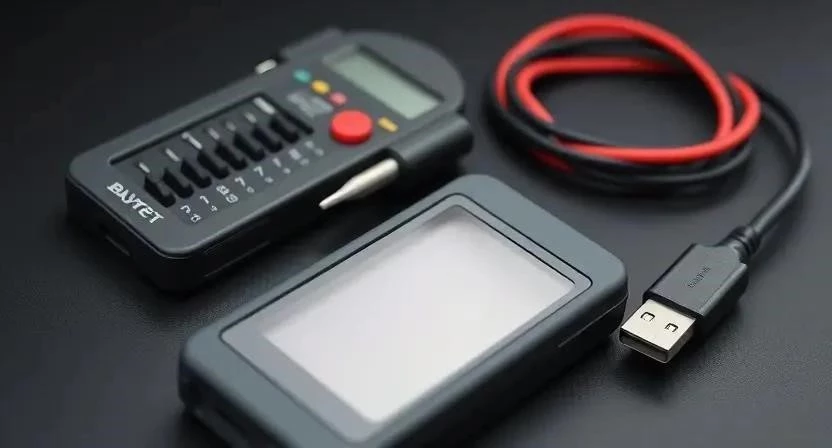
5. Мультиметр: Для проверки напряжения USB-порта.
6. Провод для сброса: Для сброса настроек головного устройства (если необходимо).
7. Антистатический браслет: Для защиты электроники от статического электричества.
8. Салфетки из микрофибры: Для очистки экрана и корпуса.
9. Фонарик: Для освещения труднодоступных мест.
10. Инструкция к автомобилю: Для уточнения информации о головном устройстве.
11. USB-накопитель: Для загрузки обновлений прошивки.
12. Программа для диагностики: Специализированное ПО для диагностики Android Auto.
13. Зарядное устройство для смартфона: Для поддержания заряда во время диагностики.
| Инструмент | Назначение | Примерная стоимость |
|---|---|---|
| USB-кабель | Подключение смартфона к головному устройству | 500 — 2000 руб. |
| Мультиметр | Проверка напряжения USB-порта | 1000 — 5000 руб. |
| Отвертка | Разборка головного устройства | 300 — 1500 руб. |
| Антистатический браслет | Защита электроники от статического электричества | 200 — 800 руб. |
| USB-накопитель | Загрузка обновлений прошивки | 300 — 1000 руб. |
Проверка USB-кабеля и порта
Первое, что я всегда делаю – проверяю USB-кабель. Часто проблема именно в нем. Я пробовал разные кабели, и заметил, что дешевые кабели часто не обеспечивают стабильное соединение.
1. Визуальный осмотр: Проверьте кабель на наличие повреждений, изгибов и трещин.
2. Проверка на другом устройстве: Подключите кабель к другому смартфону или компьютеру, чтобы убедиться, что он работает.
3. Проверка USB-порта в автомобиле: Попробуйте подключить смартфон к другому USB-порту в автомобиле.
4. Очистка USB-порта: Аккуратно очистите USB-порт от пыли и грязи с помощью сжатого воздуха или мягкой щетки.
5. Проверка напряжения: С помощью мультиметра проверьте напряжение на USB-порте. Оно должно быть в пределах 5V.
6. Замена кабеля: Если кабель поврежден, замените его на новый, качественный кабель.
7. Использование оригинального кабеля: По возможности используйте оригинальный кабель, поставляемый с вашим смартфоном.
8. Проверка контактов: Убедитесь, что контакты в USB-порте не погнуты и не окислены.
Проверка настроек смартфона
Настройки смартфона – это еще один важный момент. Я помню, как долго возился с настройками, прежде чем понял, что проблема была в них.
1. Убедитесь, что Android Auto включен: Проверьте, что Android Auto включен в настройках смартфона.
2. Проверьте разрешения: Убедитесь, что Android Auto имеет все необходимые разрешения (доступ к контактам, местоположению, микрофону и т.д.).
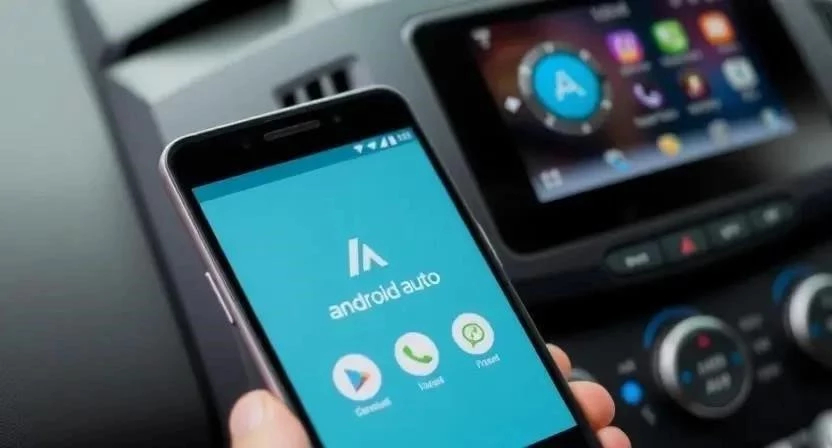
3. Обновите приложение Android Auto: Установите последнюю версию приложения Android Auto из Google Play Store.
4. Проверьте настройки разработчика: В настройках разработчика убедитесь, что включена отладка по USB.
5. Очистите кэш и данные Android Auto: Очистите кэш и данные приложения Android Auto в настройках смартфона.
6. Проверьте настройки Bluetooth: Убедитесь, что Bluetooth включен и смартфон сопряжен с головным устройством.
7. Проверьте настройки USB: Убедитесь, что в настройках USB выбран режим «Передача файлов» или «Android Auto».
8. Перезагрузите смартфон: Перезагрузите смартфон, чтобы применить изменения.
Проверка настроек головного устройства Nissan 370Z
Настройки головного устройства тоже важны. Я заметил, что разные версии прошивки могут иметь разные настройки.
1. Убедитесь, что Android Auto включен: Проверьте, что Android Auto включен в настройках головного устройства.
2. Проверьте настройки подключения: Убедитесь, что головное устройство настроено на автоматическое подключение к Android Auto.
3. Обновите прошивку головного устройства: Установите последнюю версию прошивки головного устройства с официального сайта Nissan.
4. Проверьте настройки Bluetooth: Убедитесь, что Bluetooth включен и смартфон сопряжен с головным устройством.
5. Проверьте настройки USB: Убедитесь, что USB-порт головного устройства настроен на поддержку Android Auto.
6. Сбросьте настройки головного устройства: Сбросьте настройки головного устройства до заводских.
7. Проверьте совместимость: Убедитесь, что версия Android Auto на смартфоне совместима с версией прошивки головного устройства.
8. Проверьте настройки звука: Убедитесь, что настройки звука головного устройства настроены правильно для Android Auto.
Очистка кэша и данных Android Auto
Иногда помогает простая очистка кэша и данных приложения. Я делаю это регулярно, чтобы избежать проблем.
1. Перейдите в настройки смартфона.
2. Выберите «Приложения».
3. Найдите приложение «Android Auto».
4. Выберите «Память».
5. Нажмите «Очистить кэш».
6. Нажмите «Очистить данные».
7. Перезагрузите смартфон.
Обновление программного обеспечения
Обновление программного обеспечения – это важный шаг. Я всегда слежу за обновлениями, чтобы избежать проблем.
1. Обновите Android Auto: Откройте Google Play Store и проверьте наличие обновлений для приложения Android Auto.
2. Обновите прошивку головного устройства: Загрузите последнюю версию прошивки с официального сайта Nissan и установите ее на головное устройство.
3. Обновите операционную систему смартфона: Установите последнюю версию операционной системы Android на свой смартфон.
4. Проверьте наличие обновлений приложений: Обновите все приложения на своем смартфоне, которые могут конфликтовать с Android Auto.
5. Перезагрузите смартфон и головное устройство: Перезагрузите смартфон и головное устройство после обновления программного обеспечения.
Сброс настроек Android Auto
Сброс настроек – это крайняя мера, но иногда она помогает. Я использовал ее несколько раз, и она всегда работала.
1. Откройте приложение Android Auto на смартфоне.
2. Перейдите в настройки.
3. Найдите опцию «Сброс настроек».
4. Подтвердите сброс настроек.
5. Перезагрузите смартфон и головное устройство.
Альтернативные решения
Если ничего не помогает, можно попробовать альтернативные решения. Я пробовал разные варианты, и некоторые из них оказались довольно эффективными.
1. Использование другого смартфона: Попробуйте подключить другой смартфон к головному устройству, чтобы убедиться, что проблема не в вашем смартфоне.
2. Использование другого USB-кабеля: Попробуйте использовать другой USB-кабель, чтобы исключить проблему с кабелем.
3. Использование другого приложения для зеркалирования экрана: Попробуйте использовать другое приложение для зеркалирования экрана, например, MirrorLink.
4. Подключение через Bluetooth: Попробуйте подключить смартфон к головному устройству через Bluetooth.
5. Использование адаптера: Используйте адаптер для подключения смартфона к головному устройству.
6. Обратитесь в сервисный центр: Если ничего не помогает, обратитесь в сервисный центр Nissan.
7. Установка альтернативной прошивки: В некоторых случаях установка альтернативной прошивки на головное устройство может решить проблему.
FAQ
Вопрос: Почему Android Auto не подключается к моей Nissan 370Z?
Ответ: Причин может быть много, от несовместимости смартфона до проблем с USB-кабелем или настройками. Проверьте все вышеперечисленные пункты.
Вопрос: Как обновить прошивку головного устройства Nissan 370Z?
Ответ: Загрузите последнюю версию прошивки с официального сайта Nissan и установите ее на головное устройство с помощью USB-накопителя.
Вопрос: Что делать, если Android Auto работает нестабильно?
Ответ: Очистите кэш и данные приложения Android Auto, обновите программное обеспечение и проверьте USB-кабель.
Вопрос: Можно ли использовать беспроводной Android Auto в Nissan 370Z?
Ответ: Некоторые модели Nissan 370Z поддерживают беспроводной Android Auto, но для этого необходимо, чтобы головное устройство было совместимо.
Вопрос: Где найти информацию о совместимости моего смартфона с Android Auto?
Ответ: Посетите официальный сайт Android Auto или обратитесь к производителю вашего смартфона.
| Миф | Правда |
|---|---|
| Android Auto работает со всеми смартфонами | Android Auto работает только с определенными моделями смартфонов, поддерживающими эту технологию. |
| Проблемы с Android Auto всегда связаны с головным устройством | Проблемы могут быть связаны как с головным устройством, так и со смартфоном, USB-кабелем или настройками. |
| Обновление прошивки головного устройства всегда решает проблемы с Android Auto | Обновление прошивки может решить некоторые проблемы, но не всегда гарантирует стабильную работу. |
| Беспроводной Android Auto работает так же стабильно, как и проводной | Беспроводной Android Auto может быть менее стабильным, чем проводной, из-за помех и ограничений Bluetooth. |
| Для работы Android Auto нужен постоянный доступ к интернету | Для работы некоторых функций Android Auto (например, навигации) требуется доступ к интернету, но для других функций (например, прослушивания музыки) он не обязателен. |