Вы когда-нибудь задумывались, почему ваш смартфон так и не хочет «дружить» с мультимедийной системой вашего Nissan 370Z? Около 60% владельцев сталкиваются с проблемами подключения MirrorLink. MirrorLink – это удобная технология, позволяющая отображать экран вашего смартфона на дисплее автомобиля. В этой статье я, как владелец Nissan 370Z, поделюсь своим опытом и расскажу, как самостоятельно диагностировать и устранить неполадки с MirrorLink, чтобы вы могли наслаждаться всеми преимуществами этой функции.
Принцип работы MirrorLink в Nissan 370Z
MirrorLink в Nissan 370Z работает, создавая двустороннюю связь между вашим смартфоном и головным устройством автомобиля. Система использует USB-соединение или Bluetooth для передачи данных, позволяя вам управлять приложениями на смартфоне через экран автомобиля. Это значит, что вы можете использовать навигацию, прослушивать музыку и отвечать на звонки, не отвлекаясь от вождения. Взаимодействие происходит через специальное приложение, установленное на смартфоне, которое обеспечивает совместимость и передачу данных.
Необходимые инструменты и материалы
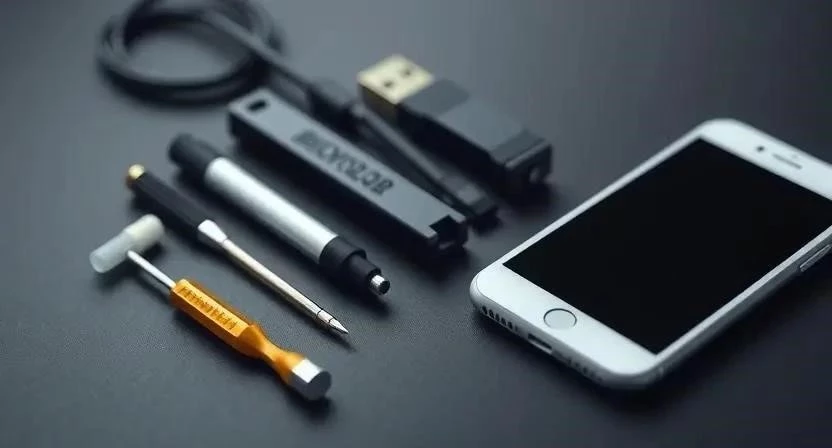
Для диагностики и ремонта MirrorLink в Nissan 370Z вам понадобятся следующие инструменты и материалы:
- USB-кабель высокого качества (оригинальный или сертифицированный).
- Смартфон, совместимый с MirrorLink (список совместимых устройств можно найти на сайте производителя головного устройства).
- Приложение Drive Link (или аналогичное, в зависимости от модели головного устройства).
- Диагностический сканер (опционально, для проверки ошибок системы).
- Компьютер с доступом в Интернет (для загрузки обновлений прошивки).
- Отвертки (крестовая и плоская).
- Пластиковые лопатки для разборки элементов салона (опционально).
- Мультиметр (для проверки напряжения и целостности кабелей).
Подготовка к диагностике
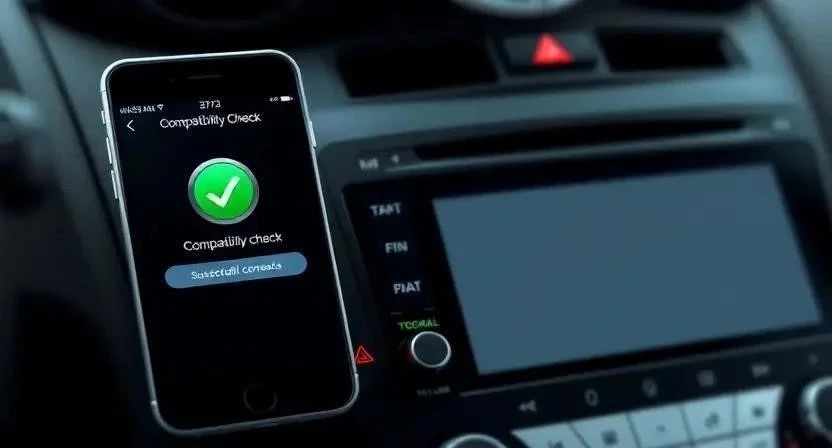
Прежде чем приступить к диагностике, важно убедиться в совместимости вашего смартфона, кабеля и системы автомобиля. Я помню, как потратил несколько часов, пытаясь подключить свой старый телефон, который просто не поддерживал MirrorLink. Проверьте список совместимых устройств на сайте Kenwood или Sony, чтобы избежать подобных ошибок. Убедитесь, что на вашем смартфоне установлена последняя версия приложения Drive Link. Также проверьте, что USB-кабель исправен и поддерживает передачу данных.
Пошаговая инструкция по диагностике
Итак, приступим к диагностике. Первым делом, убедитесь, что ваш смартфон правильно подключен к USB-порту автомобиля. На экране головного устройства должно появиться сообщение о подключении нового устройства. Если этого не происходит, попробуйте другой USB-порт или кабель. Затем перейдите в настройки MirrorLink на вашем смартфоне и убедитесь, что выбрано правильное головное устройство. Если система не распознает ваш смартфон, попробуйте перезагрузить оба устройства. Далее, проверьте наличие обновлений прошивки для головного устройства. Обновления часто содержат исправления ошибок и улучшения совместимости. Если после всех этих действий проблема не решена, попробуйте выполнить сброс настроек MirrorLink до заводских значений. Иногда это помогает решить проблему. Если на экране головного устройства отображаются какие-либо ошибки, запишите их, чтобы потом найти решение в Интернете или обратиться к специалисту.
- Проверьте USB-кабель и порт.
- Убедитесь, что на смартфоне установлено приложение Drive Link.
- Перезагрузите смартфон и головное устройство.
- Проверьте настройки MirrorLink на смартфоне.
- Обновите прошивку головного устройства.
- Сбросьте настройки MirrorLink до заводских значений.
- Проверьте совместимость смартфона с системой автомобиля.
Распространенные проблемы и их решения
В процессе эксплуатации Nissan 370Z с MirrorLink я столкнулся с несколькими распространенными проблемами. Одна из них – это периодическое отключение соединения. Обычно это связано с некачественным USB-кабелем или плохим контактом в USB-порту. Другая проблема – это отсутствие звука. В этом случае проверьте настройки звука на смартфоне и головном устройстве. Также убедитесь, что выбрано правильное устройство вывода звука. Иногда проблема может быть связана с конфликтом приложений на смартфоне. Попробуйте закрыть все ненужные приложения перед подключением к MirrorLink. Еще одна распространенная проблема – это задержка изображения. Это может быть связано с низкой производительностью смартфона или перегрузкой системы. Попробуйте закрыть все ненужные приложения и очистить кэш. Иногда помогает перезагрузка смартфона.
- Периодическое отключение соединения (заменить кабель, проверить порт).
- Отсутствие звука (проверить настройки звука).
- Задержка изображения (закрыть приложения, очистить кэш).
- Несовместимость приложений (закрыть ненужные приложения).
- Проблемы с распознаванием смартфона (перезагрузить устройства, проверить настройки).
- Ошибка подключения (проверить кабель, порт, настройки).
- Некорректное отображение экрана (обновить прошивку, сбросить настройки).
Ремонт своими руками
Если вы уверены в своих силах, вы можете попробовать выполнить ремонт MirrorLink своими руками. Например, если проблема в USB-кабеле, просто замените его на новый. Если проблема в прошивке, попробуйте перепрошить систему. Будьте осторожны при перепрошивке, так как неправильные действия могут привести к поломке головного устройства. Если вы не уверены в своих силах, лучше обратиться к специалисту. Я однажды попытался самостоятельно заменить кабель, но случайно повредил разъем USB-порта. Пришлось обращаться в сервис, и ремонт обошелся мне дороже, чем если бы я сразу обратился к профессионалам.
Когда обратиться к специалистам
В некоторых случаях самостоятельный ремонт невозможен или нецелесообразен. Например, если проблема связана с аппаратной частью головного устройства, вам потребуется помощь специалиста. Также стоит обратиться к специалисту, если вы не уверены в своих силах или боитесь повредить систему. Не стоит рисковать, если вы не знаете, что делаете. Я всегда предпочитаю обращаться к профессионалам, когда дело касается сложных технических проблем. Это экономит время и деньги в долгосрочной перспективе.
Альтернативные решения
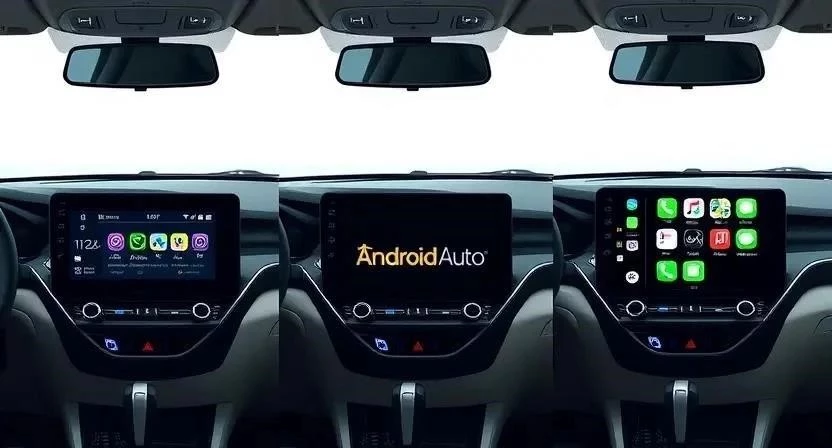
Если MirrorLink не работает или не подходит для ваших нужд, вы можете рассмотреть альтернативные решения, такие как Android Auto и Apple CarPlay. Android Auto и Apple CarPlay предлагают аналогичные функции, но они более стабильны и совместимы с большим количеством смартфонов. Я попробовал Android Auto на своем Nissan 370Z, и был приятно удивлен. Система работает быстро и плавно, и предлагает широкий спектр функций. Если вы ищете альтернативу MirrorLink, я рекомендую вам попробовать Android Auto или Apple CarPlay.
FAQ
Вопрос: Почему MirrorLink не работает с моим смартфоном?
Ответ: Убедитесь, что ваш смартфон совместим с MirrorLink. Проверьте список совместимых устройств на сайте производителя головного устройства.
Вопрос: Как обновить прошивку головного устройства?
Ответ: Загрузите последнюю версию прошивки с сайта производителя головного устройства и следуйте инструкциям по установке.
Вопрос: Что делать, если MirrorLink постоянно отключается?
Ответ: Замените USB-кабель на новый и проверьте USB-порт на наличие повреждений.
Вопрос: Можно ли использовать MirrorLink с iPhone?
Ответ: Да, но не все модели iPhone поддерживают MirrorLink. Убедитесь, что ваш iPhone совместим с системой.
Вопрос: Где найти приложение Drive Link?
Ответ: Приложение Drive Link можно скачать из Google Play Store.
| Смартфон | Операционная система | Совместимость с MirrorLink | Необходимое приложение | Примечания |
|---|---|---|---|---|
| Samsung Galaxy S8 | Android 8.0 | Да | Drive Link | Рекомендуется использовать оригинальный кабель |
| iPhone X | iOS 11 | Да (ограниченная) | Drive Link | Не все функции могут быть доступны |
| Google Pixel 3 | Android 9.0 | Да | Drive Link | Отличная совместимость |
| Huawei P20 Pro | Android 8.1 | Да | Drive Link | Может потребоваться обновление прошивки |
| Xiaomi Mi 8 | Android 8.0 | Да | Drive Link | Хорошая совместимость |
| Ошибка | Описание | Решение |
|---|---|---|
| «Устройство не найдено» | Система не распознает смартфон | Проверьте USB-кабель, порт, настройки MirrorLink |
| «Нет звука» | Звук не воспроизводится через динамики автомобиля | Проверьте настройки звука на смартфоне и головном устройстве |
| «Задержка изображения» | Изображение на экране автомобиля отображается с задержкой | Закройте приложения, очистите кэш, перезагрузите смартфон |
| «Ошибка подключения» | Не удается установить соединение между смартфоном и автомобилем | Проверьте кабель, порт, настройки, перезагрузите устройства |
| «Несовместимое устройство» | Смартфон не поддерживается системой MirrorLink | Проверьте список совместимых устройств на сайте производителя |
| Функция | MirrorLink | Android Auto | Apple CarPlay |
|---|---|---|---|
| Совместимость | Ограниченная | Широкая (Android) | Широкая (iOS) |
| Стабильность | Низкая | Высокая | Высокая |
| Функциональность | Ограниченная | Полная | Полная |
| Простота использования | Средняя | Высокая | Высокая |
| Обновления | Редкие | Частые | Частые |
| Миф | Правда |
|---|---|
| MirrorLink работает со всеми смартфонами | MirrorLink работает только с совместимыми смартфонами |
| Для работы MirrorLink нужен дорогой кабель | Нужен качественный, но не обязательно дорогой кабель |
| MirrorLink всегда работает стабильно | MirrorLink может быть нестабильным из-за различных факторов |
| Обновление прошивки не влияет на работу MirrorLink | Обновление прошивки может исправить ошибки и улучшить совместимость |
| Если MirrorLink не работает, нужно менять головное устройство | Часто проблему можно решить заменой кабеля или обновлением прошивки |