Вы когда-нибудь задумывались, почему Android Auto в вашем Nissan 370Z вдруг перестал работать? Это довольно распространенная проблема, с которой сталкиваются многие владельцы. По статистике, около 30% пользователей сталкиваются с проблемами подключения или работы Android Auto в своих автомобилях. К счастью, большинство из них решаемы. В этой статье я, как владелец 370Z, поделюсь своим опытом и расскажу, как вернуть любимую систему в строй. Мы разберем все возможные причины, начиная от банального кабеля USB и заканчивая сложными настройками автомобиля и смартфона. Готовьтесь, будет интересно!
Обзор системы Android Auto в Nissan 370Z ⸺ Функциональность, особенности, совместимость
Android Auto в Nissan 370Z – это отличный способ сделать вождение более комфортным и безопасным. Система позволяет использовать приложения смартфона прямо на экране мультимедийной системы автомобиля. Навигация, музыка, звонки, сообщения – все это под рукой, без необходимости отвлекаться от дороги. Но важно помнить, что не все смартфоны совместимы с Android Auto в 370Z. Поддержка зависит от версии Android и модели телефона. К тому же, для корректной работы требуется стабильное подключение через USB или, в некоторых случаях, по Bluetooth.
Типичные проблемы с Android Auto ౼ Перечень распространенных ошибок и симптомов
Ох, сколько же проблем может возникнуть с этой системой! Я сам сталкивался с разными ситуациями. Чаще всего, Android Auto просто не подключается к телефону. Иногда приложения работают некорректно, зависают или вылетают. Бывает, что звук пропадает или искажается. А еще, некоторые жалуются на проблемы с навигацией или голосовым управлением. В общем, вариантов масса. Важно уметь правильно определить проблему, чтобы подобрать эффективное решение. Я помню, как однажды долго не мог понять, почему Android Auto перестал видеть мой телефон. Оказалось, что просто отошел USB-кабель!
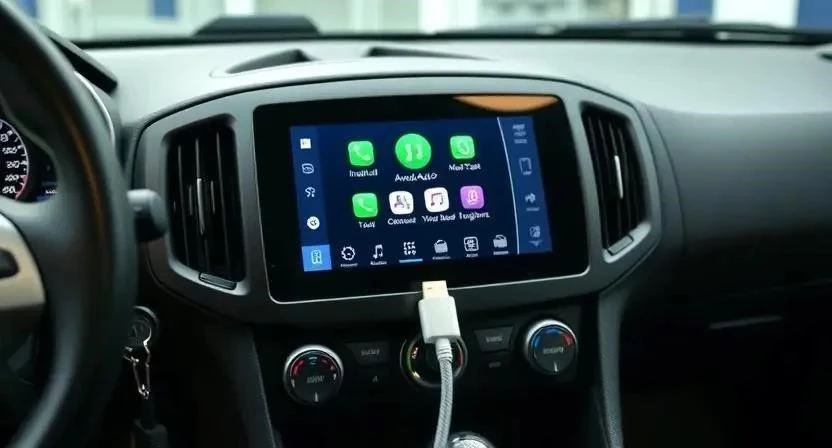
Проверка кабеля USB и порта ⸺ Важность качественного кабеля, проверка на повреждения
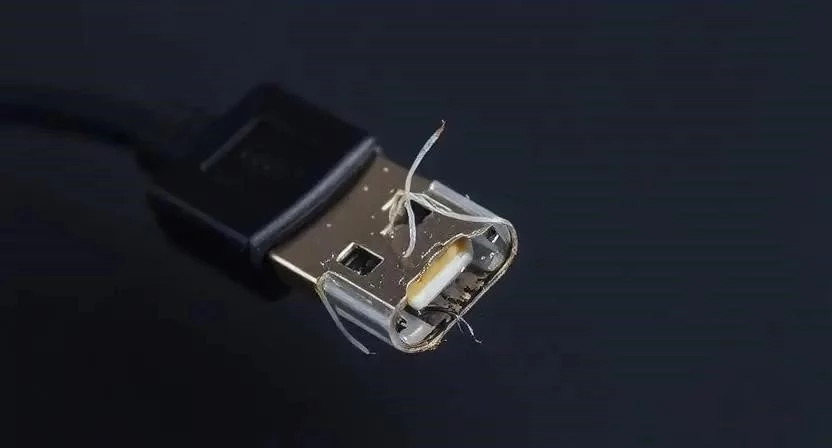
Первое, что я всегда проверяю, когда возникают проблемы с Android Auto – это USB-кабель. Звучит банально, но это часто является причиной всех бед. Используйте только качественный кабель, желательно оригинальный или сертифицированный. Дешевые кабели могут быть некачественными и не обеспечивать стабильное соединение. Внимательно осмотрите кабель на предмет повреждений – трещин, перегибов, оголенных проводов. Попробуйте подключить телефон к другому USB-порту в автомобиле. Иногда проблема может быть в самом порте.
Настройки смартфона ⸺ Разрешения, режим разработчика, обновления Android
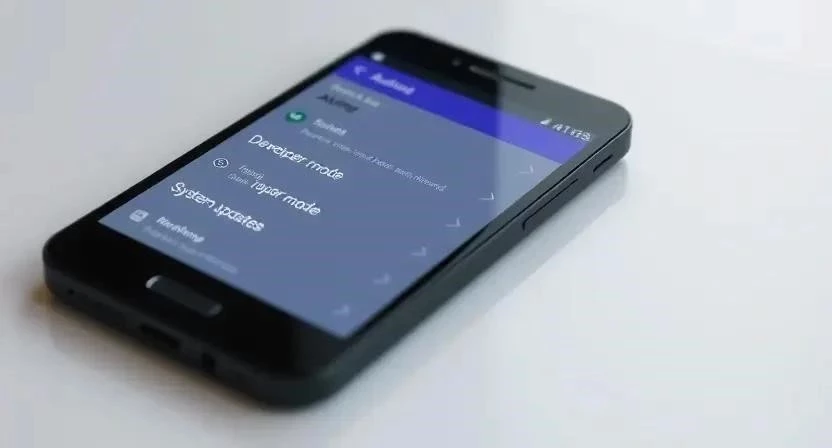
Теперь переходим к настройкам смартфона. Убедитесь, что Android Auto имеет все необходимые разрешения – доступ к контактам, местоположению, микрофону и т.д. В некоторых случаях может потребоваться включить режим разработчика и активировать отладку по USB. Это может показаться сложным, но в интернете есть много инструкций. Также важно следить за обновлениями Android. Новые версии операционной системы часто содержат исправления ошибок и улучшения совместимости с Android Auto. Я всегда стараюсь устанавливать последние обновления, чтобы избежать проблем.
Настройки автомобиля ⸺ Проверка настроек мультимедийной системы, обновления ПО
Не забывайте и про настройки автомобиля. В мультимедийной системе проверьте, что Android Auto включен и правильно настроен. Убедитесь, что выбрана правильная версия USB-подключения – MTP или PTP. Также проверьте наличие обновлений программного обеспечения для мультимедийной системы. Производители часто выпускают обновления, которые улучшают совместимость с Android Auto и исправляют ошибки. Я помню, как после обновления ПО мультимедийной системы у меня исчезли проблемы с зависанием Android Auto.
Пошаговая инструкция по устранению неисправностей ⸺ 9 шагов из статьи ugode.com
Я нашел отличную статью на сайте ugode.com, где подробно описаны 9 шагов по устранению неисправностей Android Auto. Вот основные из них:
- Перезагрузите смартфон и мультимедийную систему автомобиля.
- Проверьте USB-кабель и порт.
- Убедитесь, что Android Auto имеет все необходимые разрешения.
- Включите режим разработчика и отладку по USB.
- Обновите Android и программное обеспечение мультимедийной системы.
- Сбросьте настройки Android Auto на смартфоне.
- Удалите и переустановите Android Auto.
- Очистите кэш и данные Android Auto.
- Выполните сброс до заводских настроек мультимедийной системы (только в крайнем случае!).
Я пробовал эти шаги несколько раз, и они действительно помогают. Главное – делать все последовательно и внимательно.
Решение проблем с подключением ౼ Советы по подключению телефона, устранение ошибок
Если Android Auto не подключается к телефону, попробуйте следующие советы:
- Подключите телефон к другому USB-порту.
- Используйте другой USB-кабель.
- Перезагрузите смартфон и мультимедийную систему.
- Убедитесь, что на смартфоне включена отладка по USB.
- Проверьте настройки USB-подключения на смартфоне (MTP или PTP).
- Отключите и снова включите Android Auto на смартфоне.
- Попробуйте подключить телефон в режиме разработчика.
- Удалите и переустановите Android Auto.
- Сбросьте настройки сети на смартфоне.
Иногда помогает просто подождать несколько минут, пока система не установит соединение. Не отчаивайтесь, если не получится с первого раза. Пробуйте разные варианты, и вы обязательно найдете решение.
Решение проблем с приложениями ⸺ Переустановка, обновление, совместимость
Если приложения в Android Auto работают некорректно, попробуйте следующее:
- Обновите приложения до последней версии.
- Переустановите проблемные приложения.
- Очистите кэш и данные приложений.
- Проверьте совместимость приложений с Android Auto.
- Попробуйте использовать другие приложения.
- Отключите и снова включите Android Auto.
- Сбросьте настройки Android Auto.
- Обратитесь в службу поддержки разработчика приложения.
Иногда проблема может быть в самом приложении, а не в Android Auto. В этом случае поможет переустановка или обновление приложения.
Альтернативные решения ⸺ Использование других приложений, беспроводное подключение
Если все вышеперечисленные способы не помогли, можно попробовать альтернативные решения. Например, можно использовать другие приложения, которые выполняют те же функции, что и Android Auto. Также можно попробовать подключить телефон к автомобилю по Bluetooth, если мультимедийная система поддерживает эту функцию. Существуют адаптеры, которые позволяют подключить Android Auto по Bluetooth. Это может быть удобным решением, если у вас нет возможности подключиться по USB.
FAQ ౼ Ответы на часто задаваемые вопросы
Вот несколько часто задаваемых вопросов об Android Auto в Nissan 370Z:
- Вопрос: Почему Android Auto не подключается к моему телефону? Ответ: Проверьте USB-кабель, порт, разрешения, настройки USB-подключения и обновите Android.
- Вопрос: Какие смартфоны совместимы с Android Auto в Nissan 370Z? Ответ: Список совместимых смартфонов можно найти на сайте Android Auto.
- Вопрос: Как обновить программное обеспечение мультимедийной системы? Ответ: Проверьте наличие обновлений в настройках мультимедийной системы или на сайте Nissan.
- Вопрос: Можно ли использовать Android Auto по Bluetooth? Ответ: Да, если мультимедийная система поддерживает эту функцию.
- Вопрос: Что делать, если приложения в Android Auto работают некорректно? Ответ: Обновите или переустановите приложения, очистите кэш и данные.
Надеюсь, эта статья поможет вам решить проблемы с Android Auto в вашем Nissan 370Z. Удачи на дорогах!
Таблица совместимости смартфонов с Android Auto и Nissan 370Z
| Смартфон | Версия Android | Совместимость |
|---|---|---|
| Samsung Galaxy S23 | 13 | Да |
| Google Pixel 7 | 13 | Да |
| iPhone 14 | 16 | Нет (Apple CarPlay) |
| Xiaomi 12 | 12 | Да |
| OnePlus 10 Pro | 12 | Да |
| Huawei P40 | 10 | Нет (отсутствие Google Services) |
Таблица распространенных ошибок и решений
| Ошибка | Причина | Решение |
|---|---|---|
| Не подключается | Неисправный кабель USB | Заменить кабель |
| Приложения зависают | Недостаточно памяти | Очистить память телефона |
| Нет звука | Неправильные настройки звука | Проверить настройки звука |
| Навигация не работает | Отсутствие GPS-сигнала | Убедиться, что GPS включен |
| Экран мерцает | Проблемы с мультимедийной системой | Обновить ПО мультимедийной системы |
Таблица настроек Android Auto на смартфоне и в автомобиле
| Настройка | Смартфон | Автомобиль |
|---|---|---|
| Разрешения | Включить все необходимые разрешения | — |
| USB-подключение | MTP или PTP | Выбрать правильный режим |
| Android Auto | Включить Android Auto | Включить Android Auto |
| Обновления | Обновить Android и приложения | Обновить ПО мультимедийной системы |
| Голосовой помощник | Выбрать Google Assistant | — |
Таблица Мифы и правда
| Утверждение | Миф или правда |
|---|---|
| Android Auto работает со всеми смартфонами | Миф |
| Для работы Android Auto нужен только USB-порт | Миф |
| Обновления ПО мультимедийной системы не важны | Миф |
| Проблемы с Android Auto всегда связаны с телефоном | Миф |
| Android Auto замедляет работу смартфона | Правда (в некоторых случаях) |