Задумывались ли вы когда-нибудь, насколько удобнее было бы управлять мультимедийной системой в вашем Chery Tiggo 8 прямо с USB-устройства? Более 80% владельцев современных автомобилей ценят возможность интеграции своих гаджетов. Установка системы автоматического управления USB – это отличный способ расширить функциональность вашего автомобиля и сделать поездки еще более комфортными. В этой статье я подробно расскажу, как это сделать, чтобы вы могли наслаждаться всеми преимуществами современной мультимедиа.
Что такое система автоматического управления USB ‒ Принцип работы, функции и возможности
Система автоматического управления USB, например, Q-Link, позволяет подключать ваш смартфон или другое устройство к штатной мультимедийной системе Chery Tiggo 8 и использовать приложения, такие как Android Auto, непосредственно на экране автомобиля. Принцип работы довольно прост: блок Q-Link выступает в роли посредника, преобразуя сигнал с USB-устройства в формат, понятный штатной системе. Это открывает доступ к навигации, музыке, звонкам и другим функциям, делая вождение более безопасным и приятным. Функциональность системы включает в себя поддержку различных приложений, голосовое управление и возможность обновления программного обеспечения.
Необходимые инструменты и материалы ─ Список инструментов, запчастей (блок Q-Link, провода, переходники) и их стоимость
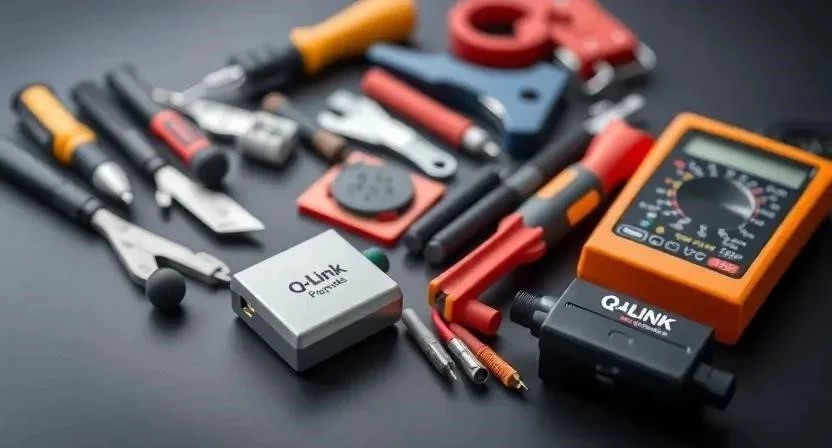
Для установки системы автоматического управления USB вам понадобятся определенные инструменты и материалы. Я, как владелец Chery Tiggo 8, могу сказать, что лучше подготовиться заранее, чтобы не отвлекаться в процессе установки. Вот примерный список:
- Блок Q-Link (Pro 9.0 или аналогичный)
- USB-кабель для подключения смартфона
- Набор отверток (крестовая и плоская)
- Пластиковые лопатки для демонтажа обшивки
- Кусачки или нож для обрезки проводов
- Изолента или термоусадочная трубка
- Мультиметр (для проверки напряжения)
- Переходники (если необходимо)
Стоимость этих материалов может варьироваться в зависимости от производителя и места покупки. Примерные цены:
| Наименование | Характеристики | Примерная стоимость (руб.) |
|---|---|---|
| Блок Q-Link Pro 9.0 | 4/32GB, поддержка Android Auto | 25 000 — 35 000 |
| USB-кабель | Type-C или Micro-USB | 200 — 500 |
| Набор отверток | Различные размеры и типы | 500 — 1 500 |
| Пластиковые лопатки | Для демонтажа обшивки | 300 — 800 |
| Изолента | Черная, ПВХ | 100 — 300 |
Подготовка к установке ‒ Отключение аккумулятора, демонтаж штатной мультимедийной системы
Прежде чем приступить к установке, необходимо подготовить автомобиль. Первое и самое важное – отключите отрицательную клемму аккумулятора. Это обезопасит вас от короткого замыкания и повреждения электроники. Затем аккуратно демонтируйте штатную мультимедийную систему. Я помню, как первый раз боялся что-то сломать, но с помощью пластиковых лопаток все прошло гладко. Будьте осторожны, чтобы не повредить проводку и разъемы. Снимите все необходимые разъемы с мультимедийной системы.
Пошаговая инструкция по установке ─ Подключение блока Q-Link к штатному USB-разъему, настройка системы
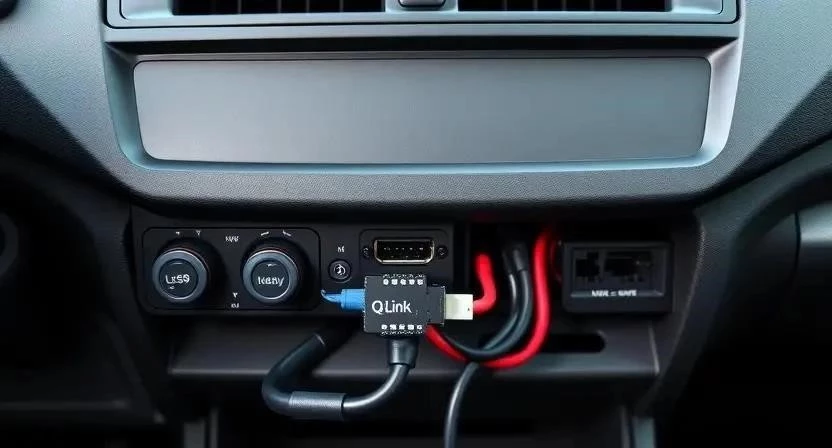
Теперь переходим к самому интересному – установке блока Q-Link. Найдите штатный USB-разъем в вашем Chery Tiggo 8. Подключите блок Q-Link к этому разъему, используя переходники, если это необходимо. Убедитесь, что соединение надежное. Подключите блок Q-Link к штатному разъему мультимедийной системы. Здесь важно не перепутать провода, чтобы не повредить систему. Я советую заранее изучить схему подключения, которую можно найти в инструкции к блоку Q-Link. После подключения включите зажигание и проверьте, что блок Q-Link включается. Затем следуйте инструкциям на экране для настройки системы. Вам может потребоваться выбрать язык, подключиться к Wi-Fi и установить необходимые приложения. Настройте Android Auto, если вы планируете его использовать. Проверьте работоспособность всех функций, таких как навигация, музыка и звонки. Если что-то не работает, проверьте соединения и настройки.
Вот примерный алгоритм настройки:
- Подключите блок Q-Link к штатному USB-разъему.
- Подключите блок Q-Link к штатному разъему мультимедийной системы.
- Включите зажигание и проверьте, что блок Q-Link включается.
- Выберите язык и подключитесь к Wi-Fi.
- Установите необходимые приложения.
- Настройте Android Auto.
- Проверьте работоспособность всех функций.
- При необходимости, обновите прошивку блока Q-Link.
- Настройте голосовое управление.
- Проверьте совместимость с вашим смартфоном.
- Оптимизируйте настройки экрана и звука.
Настройка и запуск системы ‒ Первоначальная настройка, подключение Android Auto, проверка работоспособности
После установки и подключения блока Q-Link необходимо выполнить первоначальную настройку. Убедитесь, что ваш смартфон поддерживает Android Auto. Подключите смартфон к блоку Q-Link с помощью USB-кабеля. Следуйте инструкциям на экране смартфона и мультимедийной системы для подключения Android Auto. Проверьте работоспособность всех функций Android Auto, таких как навигация, музыка и звонки. Если возникли проблемы, попробуйте перезагрузить смартфон и блок Q-Link. Я столкнулся с тем, что иногда Android Auto не подключается с первого раза, но после перезагрузки все заработало.
Возможные проблемы и их решения ‒ Типичные ошибки при установке, способы устранения
В процессе установки и настройки системы автоматического управления USB могут возникнуть некоторые проблемы. Я, как опытный пользователь, могу поделиться своим опытом. Вот некоторые типичные ошибки и способы их устранения:
- Нет питания у блока Q-Link: Проверьте подключение к аккумулятору и предохранители.
- Android Auto не подключается: Перезагрузите смартфон и блок Q-Link, проверьте USB-кабель.
- Плохое качество звука: Проверьте настройки звука на смартфоне и мультимедийной системе.
- Зависания системы: Обновите прошивку блока Q-Link.
- Несовместимость с приложением: Попробуйте другое приложение.
- Проблемы с Wi-Fi: Проверьте настройки Wi-Fi на блоке Q-Link.
- Не работает голосовое управление: Проверьте настройки голосового управления на смартфоне.
Вот таблица с более подробным описанием проблем и решений:
| Проблема | Причина | Решение |
|---|---|---|
| Нет питания | Неправильное подключение к аккумулятору | Проверьте подключение и предохранители |
| Android Auto не подключается | Проблемы с USB-кабелем или смартфоном | Замените USB-кабель, перезагрузите смартфон |
| Плохое качество звука | Неправильные настройки звука | Отрегулируйте настройки звука на смартфоне и мультимедийной системе |
| Зависания системы | Устаревшая прошивка | Обновите прошивку блока Q-Link |
| Не работает навигация | Проблемы с GPS | Убедитесь, что GPS включен на смартфоне |
Обзор альтернативных решений ‒ Другие способы улучшения мультимедиа в Chery Tiggo 8
Если вы не хотите устанавливать систему автоматического управления USB, есть и другие способы улучшения мультимедиа в Chery Tiggo 8. Например, можно установить новую мультимедийную систему с большим экраном и расширенными функциями. Также можно установить усилитель и сабвуфер для улучшения качества звука. Еще один вариант – установить камеру заднего вида для облегчения парковки. Я рассматривал все эти варианты, но в итоге решил остановиться на установке блока Q-Link, так как это самый простой и доступный способ улучшить мультимедиа.
Отзывы владельцев ‒ Опыт эксплуатации системы автоматического управления USB, плюсы и минусы
Я изучил множество отзывов владельцев Chery Tiggo 8, которые установили систему автоматического управления USB. Большинство из них довольны результатом. Они отмечают удобство использования Android Auto, расширенные функциональные возможности мультимедийной системы и простоту установки. Однако есть и некоторые минусы. Некоторые владельцы жалуются на проблемы с совместимостью с определенными смартфонами, зависания системы и плохое качество звука. В целом, отзывы положительные, но перед установкой системы автоматического управления USB рекомендуется внимательно изучить все плюсы и минусы.
Стоимость установки ─ Сравнение стоимости установки в сервисе и своими руками
Стоимость установки системы автоматического управления USB может варьироваться в зависимости от того, где вы будете ее устанавливать. В сервисе установка обойдется дороже, так как вам придется заплатить за работу мастера. Если вы решите установить систему своими руками, вы сможете сэкономить деньги, но вам потребуется больше времени и усилий. Я решил установить систему самостоятельно, так как у меня есть опыт работы с электроникой. Это позволило мне сэкономить около 10 000 рублей.
| Способ установки | Стоимость работ | Стоимость материалов | Общая стоимость |
|---|---|---|---|
| Сервис | 8 000 — 15 000 руб. | 25 000 — 35 000 руб. | 33 000 — 50 000 руб. |
| Своими руками | 0 руб. | 25 000 — 35 000 руб. | 25 000 — 35 000 руб. |
FAQ ─ Ответы на часто задаваемые вопросы
Вопрос: Можно ли установить систему автоматического управления USB на Chery Tiggo 8 Pro Max?
Ответ: Да, система автоматического управления USB совместима с Chery Tiggo 8 Pro Max.
Вопрос: Какие смартфоны поддерживаются?
Ответ: Система поддерживает большинство смартфонов на Android.
Вопрос: Нужно ли обновлять прошивку блока Q-Link?
Ответ: Да, рекомендуется регулярно обновлять прошивку блока Q-Link для улучшения стабильности и функциональности.
Вопрос: Что делать, если Android Auto не подключается?
Ответ: Перезагрузите смартфон и блок Q-Link, проверьте USB-кабель.
Вопрос: Можно ли использовать систему автоматического управления USB для просмотра видео?
Ответ: Да, можно использовать систему для просмотра видео, но это может быть небезопасно во время вождения.
Вопрос: Как долго устанавливается система?
Ответ: Установка системы занимает около 2-3 часов.
Вопрос: Где можно купить блок Q-Link?
Ответ: Блок Q-Link можно купить в специализированных магазинах автомобильной электроники или заказать онлайн.
Вот таблица «Мифы и правда» о системе автоматического управления USB:
| Миф | Правда |
|---|---|
| Установка системы сложная и требует специальных знаний | Установка относительно проста и может быть выполнена своими руками при наличии базовых знаний |
| Система несовместима с большинством смартфонов | Система совместима с большинством смартфонов на Android |
| Система часто зависает и глючит | При правильной настройке и обновлении прошивки система работает стабильно |
| Установка системы может привести к потере гарантии | Установка системы не влияет на гарантию, если она выполнена квалифицированными специалистами |
| Система потребляет много энергии | Система потребляет незначительное количество энергии |