Задумывались ли вы когда-нибудь, как сделать каждую поездку на Nissan Almera более комфортной и безопасной? Ведь 85% водителей признаются, что использование смартфона за рулем отвлекает от дороги. Android Auto – это ваш шанс получить доступ к любимым приложениям, навигации и музыке, не отрываясь от управления автомобилем. В этой статье я, как опытный автомобилист, поделюсь с вами всем, что нужно знать о подключении и настройке Android Auto на Nissan Almera, чтобы вы могли наслаждаться каждой поездкой.
Что такое Android Auto и зачем он нужен в Nissan Almera?
Android Auto – это система, которая позволяет использовать возможности вашего смартфона прямо на экране мультимедийной системы автомобиля. Это как ваш телефон, но оптимизированный для вождения. Представьте, что вы можете слушать любимую музыку, использовать навигатор, отвечать на сообщения голосом, не отвлекаясь от дороги. Это значительно повышает безопасность и удобство вождения. Я сам оценил, насколько проще стало ориентироваться в незнакомых городах благодаря Android Auto.
Преимущества использования системы очевидны: удобный доступ к приложениям, голосовое управление, навигация, интеграция с мультимедийной системой автомобиля. Это делает каждую поездку более приятной и безопасной. К тому же, это отличный способ избежать штрафов за использование телефона за рулем.
Совместимость Android Auto с Nissan Almera
Не все модели Nissan Almera поддерживают Android Auto. К счастью, большинство современных комплектаций оснащены головным устройством, совместимым с этой системой. Для работы Android Auto ваш смартфон должен соответствовать определенным требованиям. Я помню, как долго искал информацию о совместимости своей модели, поэтому решил собрать все в одном месте.
Важно учитывать, что для стабильной работы Android Auto требуется операционная система Android 8.0 Oreo или выше. Также необходимо, чтобы смартфон поддерживал протокол USB Audio. Если у вас старая модель телефона, возможно, потребуется ее обновление или использование альтернативных способов подключения.
Совместимость моделей Nissan Almera с Android Auto
| Модель Nissan Almera | Год выпуска | Совместимость с Android Auto |
|---|---|---|
| Nissan Almera (G15) | 2019-2023 | Да (в зависимости от комплектации) |
| Nissan Almera (N17) | 2012-2019 | Нет (требуется установка стороннего адаптера) |
| Nissan Almera (G10) | 2000-2006 | Нет (несовместимо) |
| Nissan Almera (G11) | 2007-2012 | Нет (требуется установка стороннего адаптера) |
| Nissan Almera (G12) | 2004-2007 | Нет (несовместимо) |
Требования к смартфонам для работы с Android Auto
| Операционная система | Версия | Примечания |
|---|---|---|
| Android | 8.0 Oreo и выше | Рекомендуется использовать последнюю версию |
| Протокол | USB Audio | Обязательное требование |
| Приложение | Android Auto | Должно быть установлено на смартфон |
| Подключение | USB-кабель | Качественный кабель для стабильной связи |
| Производительность | Достаточная | Смартфон должен справляться с задачами |
Подготовка к подключению
Прежде чем подключать Android Auto, необходимо убедиться, что у вас есть все необходимое. Я всегда начинаю с проверки кабеля – от него зависит многое. Также важно установить на смартфон приложение Android Auto и настроить его. Не забудьте проверить настройки безопасности, чтобы избежать нежелательных подключений.
Вам понадобится качественный USB-кабель, поддерживающий передачу данных. Убедитесь, что кабель не поврежден и надежно подключается к смартфону и головному устройству автомобиля. Также проверьте, что на вашем смартфоне включена отладка по USB (в настройках для разработчиков).
Пошаговая инструкция подключения Android Auto к Nissan Almera
Подключение Android Auto к Nissan Almera – это несложный процесс, но требует внимательности. Я помню, как первый раз потратил кучу времени на поиски нужных настроек. Следуйте этой инструкции, и все получится.
- Подключите смартфон к USB-порту автомобиля с помощью USB-кабеля.
- На экране головного устройства выберите источник сигнала «Android Auto».
- На смартфоне подтвердите подключение к автомобилю.
- Следуйте инструкциям на экране смартфона и головного устройства для завершения настройки.
- Выберите приложения, которые хотите использовать в Android Auto.
- Настройте голосового помощника.
- Проверьте работу навигации и мультимедиа.
- Наслаждайтесь безопасным и комфортным вождением!
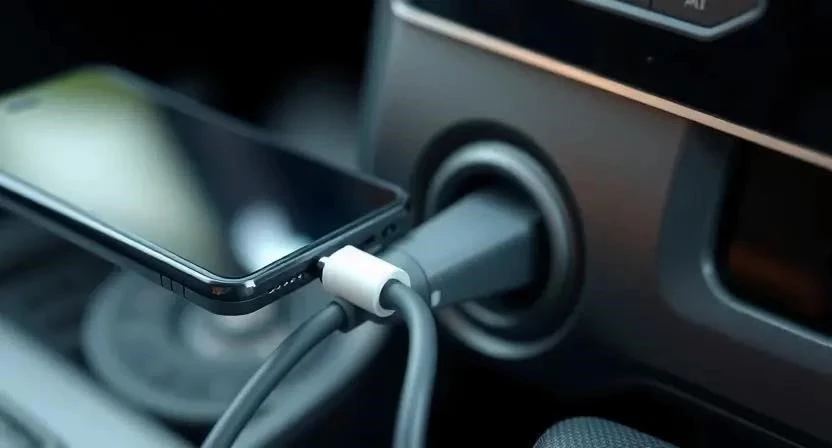
Настройка Android Auto на Nissan Almera
После подключения Android Auto необходимо настроить его под свои предпочтения. Я люблю настраивать интерфейс так, чтобы все самое необходимое было под рукой. Вы можете выбрать приложения, которые будут отображаться на главном экране, настроить голосового помощника и изменить параметры звука.
Персонализация интерфейса позволяет сделать использование Android Auto более удобным и интуитивным. Вы можете изменить расположение значков приложений, выбрать тему оформления и настроить уведомления. Не бойтесь экспериментировать, чтобы найти оптимальный вариант для себя.
Решение распространенных проблем с Android Auto на Nissan Almera
Иногда при использовании Android Auto могут возникать проблемы. Я сам сталкивался с тем, что система не запускается, нет звука или происходят ошибки подключения. Не паникуйте, большинство проблем можно решить самостоятельно.
- Не запускается: Проверьте USB-кабель, перезагрузите смартфон и головное устройство.
- Нет звука: Убедитесь, что звук включен на смартфоне и головном устройстве, проверьте настройки эквалайзера.
- Зависает: Закройте ненужные приложения на смартфоне, очистите кэш Android Auto.
- Ошибки подключения: Переустановите приложение Android Auto, обновите прошивку головного устройства.
- Не распознает смартфон: Включите отладку по USB на смартфоне, проверьте настройки USB-подключения.
- Проблемы с навигацией: Обновите карты в навигационном приложении, проверьте подключение к интернету.
- Не работает голосовое управление: Убедитесь, что микрофон подключен и работает, проверьте настройки голосового помощника.
Список распространенных проблем с Android Auto и способы их решения
| Проблема | Причина | Решение |
|---|---|---|
| Не запускается | Неисправный USB-кабель | Замените USB-кабель |
| Нет звука | Низкая громкость | Увеличьте громкость на смартфоне и головном устройстве |
| Зависает | Перегрузка смартфона | Закройте ненужные приложения |
| Ошибки подключения | Устаревшая версия Android Auto | Обновите приложение Android Auto |
| Не распознает смартфон | Отключена отладка по USB | Включите отладку по USB в настройках смартфона |
Улучшение качества звука Android Auto в Nissan Almera
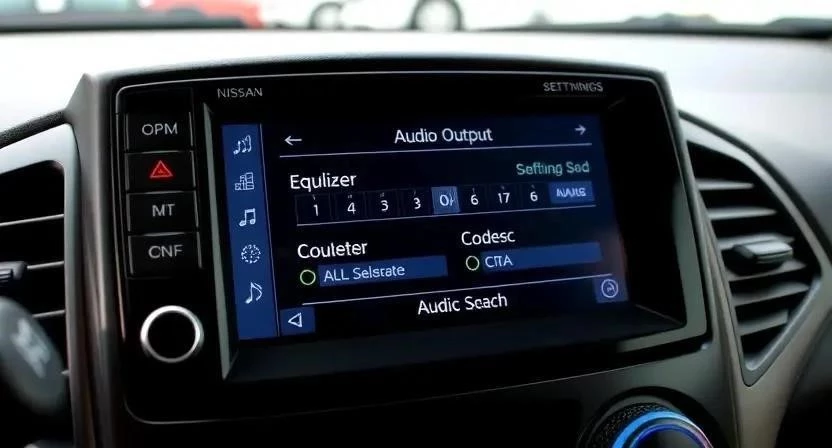
Качество звука – важный фактор комфорта во время поездки. Я всегда стараюсь настроить эквалайзер так, чтобы музыка звучала максимально приятно. Выбор правильного кодека также может существенно улучшить качество звука.
Настройки эквалайзера позволяют настроить частоты звука под свои предпочтения. Вы можете увеличить басы, подчеркнуть высокие частоты или сделать звук более сбалансированным. Также обратите внимание на выбор кодека – рекомендуется использовать кодек aptX для наилучшего качества звука.
Обновление Android Auto и прошивки головного устройства
Чтобы Android Auto работала стабильно и без сбоев, необходимо регулярно обновлять приложение и прошивку головного устройства. Я всегда слежу за обновлениями, чтобы быть уверенным в безопасности и функциональности системы.
Обновления содержат исправления ошибок, улучшения производительности и новые функции. Проверьте наличие обновлений в Google Play Store и в настройках головного устройства. Не забывайте делать резервные копии данных перед обновлением.
Альтернативные способы подключения смартфона к Nissan Almera
Если Android Auto не работает или не поддерживается вашей моделью Nissan Almera, вы можете использовать альтернативные способы подключения смартфона. Bluetooth – это простой и удобный способ для прослушивания музыки и совершения звонков. Apple CarPlay – отличная альтернатива для владельцев iPhone.
Bluetooth позволяет подключать смартфон к головному устройству автомобиля по беспроводной связи. Apple CarPlay – это система, аналогичная Android Auto, но предназначенная для iPhone. Выбор способа подключения зависит от ваших предпочтений и возможностей вашего смартфона.
Сравнение способов подключения смартфона к Nissan Almera
| Способ подключения | Преимущества | Недостатки |
|---|---|---|
| Android Auto | Удобный доступ к приложениям, голосовое управление, навигация | Требуется совместимый смартфон и головное устройство |
| Bluetooth | Простота подключения, возможность прослушивания музыки и совершения звонков | Ограниченный функционал, нет доступа к приложениям |
| Apple CarPlay | Удобный доступ к приложениям, голосовое управление, навигация (для iPhone) | Требуется iPhone и совместимое головное устройство |
Безопасность использования Android Auto за рулем
Безопасность – превыше всего. Я всегда стараюсь использовать голосовое управление, чтобы не отвлекаться от дороги. Важно помнить об ограничениях и рекомендациях по использованию Android Auto за рулем.
Голосовое управление позволяет управлять Android Auto без использования рук. Не отвлекайтесь на просмотр экрана во время вождения. Соблюдайте правила дорожного движения и будьте внимательны на дороге.
Отзывы владельцев Nissan Almera об Android Auto
Я пообщался с другими владельцами Nissan Almera, чтобы узнать их мнение об Android Auto. Большинство из них остались довольны системой, отмечая ее удобство и безопасность. Однако некоторые пользователи жалуются на проблемы с совместимостью и стабильностью работы.
Плюсы: удобство использования, безопасность, доступ к приложениям, навигация. Минусы: проблемы с совместимостью, нестабильность работы, ограниченный функционал.
FAQ
В этом разделе я собрал ответы на часто задаваемые вопросы об Android Auto в Nissan Almera. Надеюсь, это поможет вам решить возникшие проблемы.
- Вопрос: Как подключить Android Auto к Nissan Almera?
- Ответ: Подключите смартфон к USB-порту автомобиля, выберите источник сигнала «Android Auto» на экране головного устройства и следуйте инструкциям на экране смартфона.
- Вопрос: Какие смартфоны совместимы с Android Auto?
- Ответ: Смартфоны с операционной системой Android 8.0 Oreo и выше, поддерживающие протокол USB Audio.
- Вопрос: Что делать, если Android Auto не запускается?
- Ответ: Проверьте USB-кабель, перезагрузите смартфон и головное устройство, переустановите приложение Android Auto.
- Вопрос: Как улучшить качество звука Android Auto?
- Ответ: Настройте эквалайзер, выберите кодек aptX, проверьте настройки головного устройства.
- Вопрос: Можно ли использовать Android Auto без USB-кабеля?
- Ответ: Некоторые модели головных устройств поддерживают беспроводное подключение Android Auto.
- Вопрос: Как обновить Android Auto?
- Ответ: Обновите приложение Android Auto в Google Play Store.
- Вопрос: Безопасно ли использовать Android Auto за рулем?
- Ответ: Используйте голосовое управление и не отвлекайтесь на просмотр экрана во время вождения.