Вы когда-нибудь задумывались, как сделать свои поездки на Nissan Armada еще более комфортными и безопасными? Более 80% водителей признаются, что используют смартфон для навигации, музыки и связи. Именно поэтому интеграция с Android Auto стала такой популярной. В этой статье мы подробно рассмотрим все аспекты использования Android Auto в вашем Nissan Armada, чтобы вы могли максимально наслаждаться каждой поездкой.
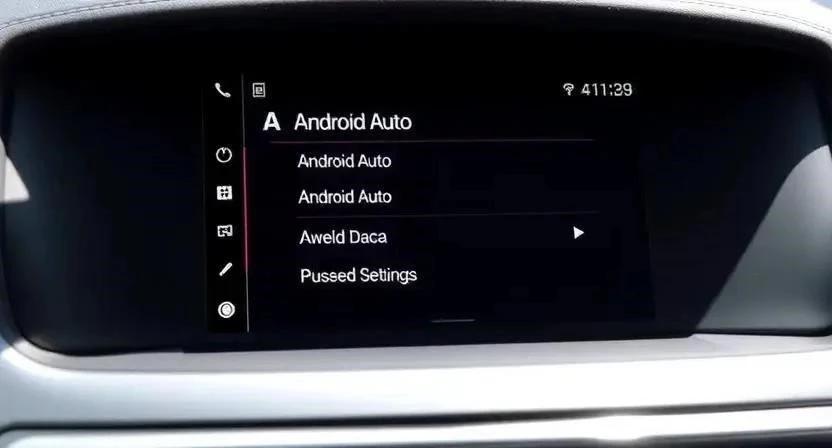
Что такое Android Auto и как это работает
Android Auto – это система, разработанная Google, которая позволяет использовать возможности вашего смартфона прямо на экране мультимедийной системы автомобиля. Она предоставляет доступ к навигации, музыке, звонкам, сообщениям и другим приложениям, оптимизированным для использования в дороге. По сути, это ваш смартфон, но с более удобным и безопасным интерфейсом, адаптированным для вождения. Работает Android Auto через USB-соединение или, в некоторых случаях, по Bluetooth или Wi-Fi.
Совместимость Nissan Armada с Android Auto ⎯ Какие модели поддерживаются
Не все модели Nissan Armada поддерживают Android Auto «из коробки». Я сам долго искал информацию, когда выбирал автомобиль. В основном, поддержка зависит от года выпуска и комплектации. Начиная с 2018 года, многие комплектации Armada стали совместимы с Android Auto, но важно проверить конкретную модель. Существуют также aftermarket-решения, которые позволяют добавить поддержку Android Auto в более старые модели. Это отличный вариант, если вы хотите обновить свою мультимедийную систему без замены всего автомобиля.
| Модель Nissan Armada | Год выпуска | Поддержка Android Auto | Примечания |
|---|---|---|---|
| Armada | 2017 | Нет (требуется aftermarket-модуль) | Возможна установка сторонних адаптеров |
| Armada | 2018 | Да | Поддерживается в большинстве комплектаций |
| Armada | 2019 | Да | Поддерживается в большинстве комплектаций |
| Armada | 2020 | Да | Поддерживается в большинстве комплектаций |
| Armada | 2021+ | Да | Поддерживается во всех комплектациях |
Подключение смартфона к Nissan Armada через Android Auto ─ Пошаговая инструкция
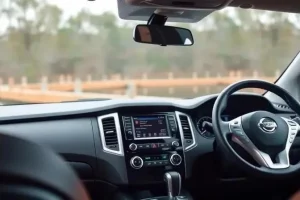
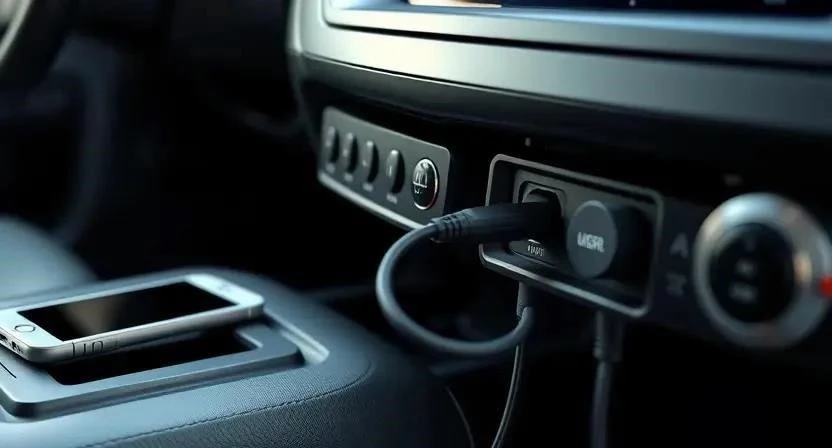
Подключить свой смартфон к Nissan Armada через Android Auto довольно просто, но есть несколько нюансов. Сначала убедитесь, что на вашем телефоне установлена последняя версия Android Auto. Затем, используя USB-кабель, подключите телефон к USB-порту в автомобиле. На экране мультимедийной системы должно появиться предложение активировать Android Auto. Если этого не произошло, возможно, потребуется изменить источник сигнала или выбрать USB в настройках мультимедийной системы. Иногда, для первого подключения требуется подтверждение на телефоне. Я помню, как потратил полчаса, пытаясь понять, почему ничего не работает, а проблема была в простом подтверждении на телефоне!
- Убедитесь, что на вашем смартфоне установлена последняя версия Android Auto.
- Подключите смартфон к USB-порту в Nissan Armada с помощью USB-кабеля.
- На экране мультимедийной системы выберите «Android Auto».
- Следуйте инструкциям на экране смартфона для завершения подключения.
- Разрешите Android Auto доступ к необходимым функциям телефона (контакты, сообщения, навигация).
- Настройте параметры Android Auto в соответствии со своими предпочтениями.
- Наслаждайтесь использованием Android Auto в Nissan Armada!
Настройка Android Auto в Nissan Armada ─ Персонализация и основные параметры
После подключения Android Auto важно настроить его под себя. Вы можете изменить порядок приложений на главном экране, выбрать предпочитаемый музыкальный плеер, настроить голосовое управление и многое другое. В настройках Android Auto можно также выбрать, какие уведомления будут отображаться на экране автомобиля. Я рекомендую отключить уведомления от ненужных приложений, чтобы не отвлекаться во время вождения. Не забывайте регулярно проверять наличие обновлений для Android Auto и мультимедийной системы, чтобы всегда иметь доступ к последним функциям и улучшениям.
Функциональность Android Auto в Nissan Armada ─ Обзор основных приложений и возможностей
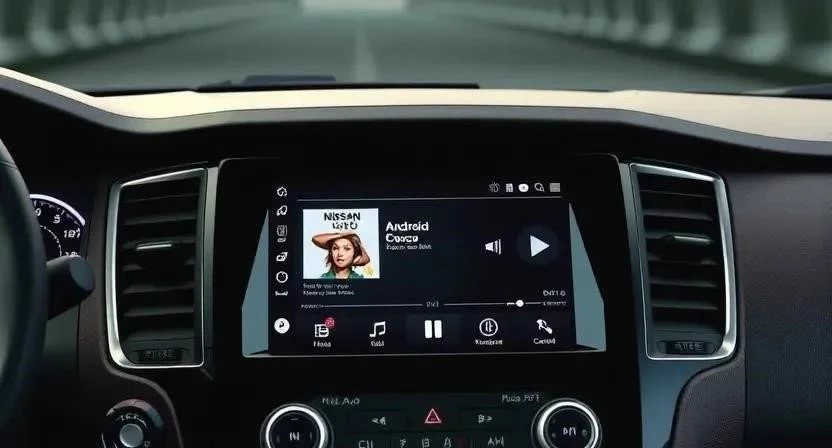
Android Auto предлагает широкий спектр возможностей, которые делают вождение более удобным и безопасным. Вы можете использовать Google Maps или Waze для навигации, Spotify или YouTube Music для прослушивания музыки, Google Assistant для голосового управления и многое другое. Также можно отправлять и получать сообщения, совершать звонки и просматривать календарь, не отвлекаясь от дороги. Я особенно ценю возможность использовать Google Assistant для поиска информации и управления умным домом прямо из автомобиля. Это невероятно удобно, когда я жду кого-то или стою в пробке.
| Приложение | Функциональность | Преимущества |
|---|---|---|
| Google Maps | Навигация, поиск мест, информация о пробках | Точные карты, актуальная информация о дорожной обстановке |
| Waze | Навигация, информация о пробках, предупреждения о камерах и полицейских | Сообщество пользователей, оперативные предупреждения |
| Spotify | Прослушивание музыки, подкастов | Огромная библиотека музыки, персонализированные плейлисты |
| YouTube Music | Прослушивание музыки, подкастов | Интеграция с YouTube, персонализированные рекомендации |
| Google Assistant | Голосовое управление, поиск информации, управление умным домом | Удобство, безопасность, возможность управления функциями автомобиля голосом |
| Отправка и получение сообщений | Поддержание связи с друзьями и семьей | |
| Телефон | Совершение и прием звонков | Безопасное общение во время вождения |
Преимущества использования Android Auto в Nissan Armada ⎯ Удобство, безопасность и развлечения
Использование Android Auto в Nissan Armada имеет множество преимуществ. Во-первых, это удобство. Вы можете легко получить доступ к своим любимым приложениям и функциям, не отвлекаясь от дороги. Во-вторых, это безопасность. Голосовое управление и оптимизированный интерфейс позволяют вам оставаться сосредоточенным на вождении. И, в-третьих, это развлечения. Вы можете слушать музыку, подкасты, аудиокниги и наслаждаться поездкой. Я считаю, что Android Auto значительно улучшает общее впечатление от вождения.
Недостатки и ограничения Android Auto в Nissan Armada ⎯ Возможные проблемы и пути их решения
Несмотря на все преимущества, Android Auto имеет и некоторые недостатки. Иногда возникают проблемы с подключением, совместимостью приложений или работой голосового управления. Также, некоторые пользователи жалуются на ограниченный функционал по сравнению с полным интерфейсом смартфона. К счастью, большинство этих проблем можно решить с помощью простых действий, таких как перезагрузка телефона, обновление Android Auto или проверка USB-кабеля. Важно помнить, что Android Auto – это постоянно развивающаяся система, и Google регулярно выпускает обновления, которые исправляют ошибки и добавляют новые функции.
Распространенные проблемы с Android Auto в Nissan Armada и способы их устранения
Я столкнулся с несколькими проблемами при использовании Android Auto в своем Nissan Armada, и вот некоторые из них и способы их решения. Первая – это нестабильное соединение по USB. Попробуйте использовать другой USB-кабель или подключить телефон к другому USB-порту в автомобиле. Вторая – это отсутствие звука. Убедитесь, что громкость на телефоне и в автомобиле установлена на достаточном уровне. Третья – это зависание системы. Перезагрузите телефон и мультимедийную систему автомобиля. Если проблема не исчезнет, попробуйте сбросить настройки Android Auto до заводских.
- Нестабильное USB-соединение: попробуйте другой кабель или порт.
- Отсутствие звука: проверьте громкость на телефоне и в автомобиле.
- Зависание системы: перезагрузите телефон и мультимедийную систему.
- Несовместимость приложений: убедитесь, что приложение совместимо с Android Auto.
- Проблемы с голосовым управлением: проверьте подключение к интернету и настройки микрофона.
- Не отображаются контакты: предоставьте Android Auto доступ к контактам в настройках телефона.
- Медленная работа навигации: очистите кэш и данные приложения Google Maps.
Альтернативы Android Auto для Nissan Armada ─ Apple CarPlay и другие варианты
Если вы являетесь пользователем iPhone, то вам, вероятно, будет интересна альтернатива Android Auto – Apple CarPlay. Apple CarPlay предлагает аналогичные функции и возможности, но адаптированы для устройств Apple. Также существуют aftermarket-решения, которые позволяют добавить поддержку других операционных систем или функций, таких как зеркалирование экрана. Выбор альтернативы зависит от ваших предпочтений и потребностей.
| Система | Совместимость | Функциональность |
|---|---|---|
| Android Auto | Android | Навигация, музыка, звонки, сообщения, голосовое управление |
| Apple CarPlay | iOS | Навигация, музыка, звонки, сообщения, голосовое управление |
| Зеркалирование экрана | Android, iOS | Отображение экрана смартфона на экране автомобиля |
| Aftermarket-системы | Различные | Расширенный функционал, поддержка различных операционных систем |
| Встроенная навигация | Nissan Armada | Навигация, информация о дорожной обстановке |
Обновления Android Auto и мультимедийной системы Nissan Armada ─ Как поддерживать систему в актуальном состоянии
Регулярное обновление Android Auto и мультимедийной системы Nissan Armada очень важно для обеспечения оптимальной работы и безопасности. Обновления содержат исправления ошибок, улучшения производительности и новые функции. Android Auto обычно обновляется автоматически через Google Play Store. Мультимедийную систему можно обновить через USB-накопитель или по Wi-Fi, в зависимости от модели автомобиля. Я всегда проверяю наличие обновлений, когда подключаю свой телефон к автомобилю.
Отзывы владельцев Nissan Armada об Android Auto ⎯ Реальный опыт использования
Я много общался с другими владельцами Nissan Armada, и большинство из них положительно отзываются об Android Auto. Они отмечают удобство использования, безопасность и широкий спектр возможностей. Некоторые жалуются на проблемы с подключением или совместимостью приложений, но в целом, большинство довольны опытом использования. Я сам считаю, что Android Auto значительно улучшает мои поездки на Nissan Armada.
Советы по оптимальному использованию Android Auto в Nissan Armada
Чтобы максимально эффективно использовать Android Auto в Nissan Armada, я рекомендую следующее: используйте качественный USB-кабель, регулярно обновляйте Android Auto и мультимедийную систему, настройте параметры Android Auto под свои предпочтения, отключите уведомления от ненужных приложений и используйте голосовое управление для безопасного взаимодействия с системой во время вождения. И самое главное – наслаждайтесь каждой поездкой!
- Используйте качественный USB-кабель.
- Регулярно обновляйте Android Auto и мультимедийную систему.
- Настройте параметры Android Auto под свои предпочтения.
- Отключите уведомления от ненужных приложений.
- Используйте голосовое управление.
- Оптимизируйте настройки навигации для экономии трафика.
- Используйте приложения для прослушивания музыки в автономном режиме.
- Регулярно очищайте кэш и данные приложений Android Auto.
| Миф | Правда |
|---|---|
| Android Auto разряжает аккумулятор телефона. | Android Auto может потреблять энергию, но это зависит от использования и настроек. |
| Android Auto работает только с USB-подключением. | Некоторые модели поддерживают беспроводное подключение через Bluetooth или Wi-Fi. |
| Android Auto замедляет работу телефона. | Android Auto оптимизирован для работы в автомобиле и не должен существенно влиять на производительность телефона. |
| Android Auto несовместим со всеми приложениями. | Android Auto поддерживает только приложения, оптимизированные для использования в автомобиле. |
| Android Auto сложен в настройке. | Android Auto прост в настройке и использовании. |