Вы когда-нибудь задумывались, почему мультимедийная система в вашем Haval Dargo иногда работает не так, как хотелось бы? По статистике, около 30% владельцев сталкиваются с проблемами в работе электроники. Ключ к комфортному вождению – это исправная мультимедиа Haval Dargo. В этой статье я, как опытный владелец, поделюсь с вами всеми нюансами обслуживания, настройки и прошивки мультимедийной системы вашего автомобиля, чтобы вы могли наслаждаться каждой поездкой.
Обзор мультимедийной системы Haval Dargo
Штатная мультимедийная система Haval Dargo – это современное головное устройство, которое отвечает за развлечения, навигацию и управление некоторыми функциями автомобиля. Она обладает широким функционалом, включая поддержку Android Auto и Apple CarPlay, встроенный навигатор и возможность подключения к интернету. Однако, как и любая электроника, она не лишена ограничений. Иногда возникают проблемы с совместимостью приложений, скорость работы системы может быть недостаточной, а обновления прошивки выходят нерегулярно. Я сам поначалу был немного разочарован некоторыми моментами, но со временем научился находить решения.
| Функция | Штатная система | После обновления |
|---|---|---|
| Навигация | Базовая карта | Обновленные карты, онлайн-навигация |
| Поддержка приложений | Ограниченный набор | Расширенный выбор приложений из Google Play |
| Скорость работы | Иногда лаги | Более плавная и быстрая работа |
| Обновления | Нерегулярные | Более частые обновления по воздуху |
Обновление прошивки мультимедиа
Обновление прошивки – это важная процедура, которая позволяет исправить ошибки, улучшить производительность и добавить новые функции в мультимедийную систему. Я всегда рекомендую следить за выходом новых версий прошивки. Источники прошивок – официальный сайт GWM, приложение GWM, а также дилерские центры. Риски при обновлении прошивки минимальны, но они есть. Неправильно установленная прошивка может привести к сбоям в работе системы. Поэтому, я советую внимательно следовать инструкциям и не прерывать процесс обновления. Преимущества же очевидны – более стабильная и функциональная система.
- Загрузите прошивку с официального источника.
- Скопируйте файл прошивки на USB-накопитель.
- Вставьте USB-накопитель в мультимедийную систему.
- Выберите пункт обновления в меню системы.
- Следуйте инструкциям на экране.
- Дождитесь завершения процесса обновления.
- Не выключайте систему во время обновления!
Настройка мультимедийной системы
Оптимизация настроек звука, экрана и навигации – это ключ к комфортному использованию мультимедийной системы. Я потратил немало времени на то, чтобы настроить звук под свои предпочтения. Начните с регулировки эквалайзера, чтобы добиться сбалансированного звучания. Настройте яркость и контрастность экрана для комфортного просмотра в любое время суток. В настройках навигации выберите удобный для вас вид отображения карты и настройте голосовые подсказки. Не бойтесь экспериментировать с настройками, чтобы найти оптимальные параметры для себя.
- Отрегулируйте громкость звука для разных источников.
- Настройте эквалайзер для оптимального звучания.
- Выберите удобный вид отображения карты.
- Настройте голосовые подсказки навигатора.
- Отрегулируйте яркость и контрастность экрана.
- Включите автоматическую регулировку яркости.
- Настройте параметры Bluetooth-соединения.
- Проверьте настройки безопасности.
Подключение Android Auto и Apple CarPlay
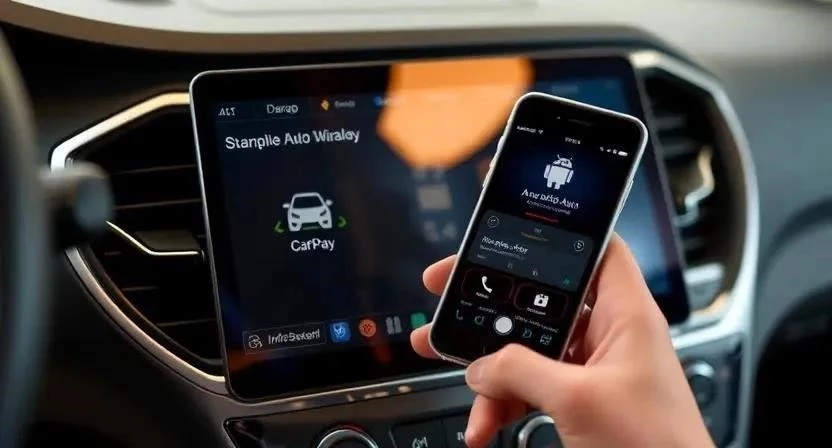
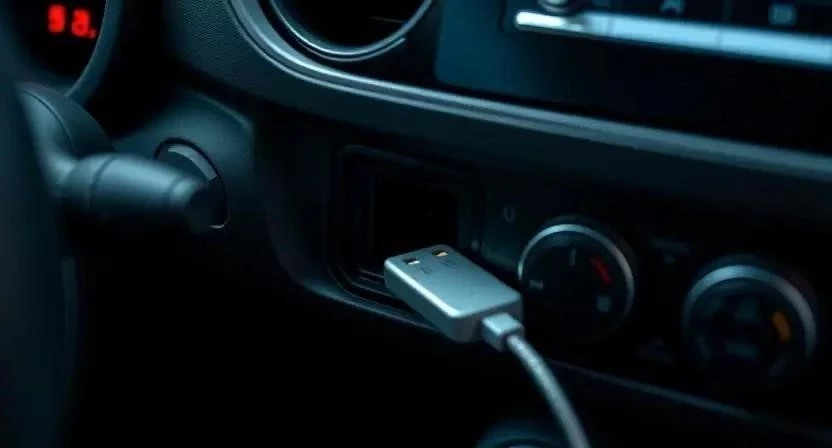
Подключение Android Auto и Apple CarPlay позволяет использовать приложения вашего смартфона на экране мультимедийной системы. Это очень удобно для навигации, прослушивания музыки и отправки сообщений. Инструкция по подключению проста: подключите смартфон к USB-порту автомобиля, следуйте инструкциям на экране мультимедийной системы и смартфона. Проблемы совместимости иногда возникают, особенно со старыми версиями Android Auto или Apple CarPlay. В этом случае попробуйте обновить приложения на смартфоне и мультимедийной системе.
- Установите Android Auto или Apple CarPlay на смартфон.
- Подключите смартфон к USB-порту автомобиля.
- Следуйте инструкциям на экране мультимедийной системы.
- Разрешите доступ к данным на смартфоне.
- Настройте параметры подключения.
- Убедитесь, что приложения обновлены до последней версии.
- Проверьте совместимость смартфона с системой.
Решение распространенных проблем
Зависания, глюки и ошибки – это, к сожалению, не редкость для мультимедийных систем. Я сам сталкивался с этими проблемами не раз. Чаще всего они возникают из-за перегрузки системы, несовместимости приложений или ошибок в прошивке. Первое, что я делаю в таких случаях – перезагружаю систему. Если это не помогает, я проверяю наличие обновлений прошивки. Если проблема не решается, я обращаюсь к официальному дилеру. Не пытайтесь самостоятельно ремонтировать мультимедийную систему, это может привести к еще большим проблемам.
| Проблема | Решение |
|---|---|
| Зависания | Перезагрузите систему |
| Глюки | Проверьте наличие обновлений прошивки |
| Ошибки | Обратитесь к официальному дилеру |
| Отсутствие звука | Проверьте настройки звука |
| Проблемы с навигацией | Обновите карты |
Приложение GWM и личный кабинет
Приложение GWM и личный кабинет – это удобные инструменты для управления автомобилем и обновления мультимедийной системы. Через приложение можно удаленно обновлять прошивку, получать уведомления о техническом обслуживании и управлять некоторыми функциями автомобиля. Личный кабинет позволяет просматривать историю обслуживания, заказывать запчасти и записываться на сервис. Я активно использую эти инструменты, чтобы всегда быть в курсе состояния своего автомобиля.
Гарантийное обслуживание
Условия гарантийного обслуживания мультимедийной системы Haval Dargo стандартны. Гарантия распространяется на дефекты материалов и изготовления. Обращение к официальному дилеру необходимо в случае возникновения серьезных проблем, которые не удается решить самостоятельно. Перед обращением к дилеру убедитесь, что у вас есть все необходимые документы, включая гарантийный талон и сервисная книжка.
Альтернативные прошивки и дооснащение
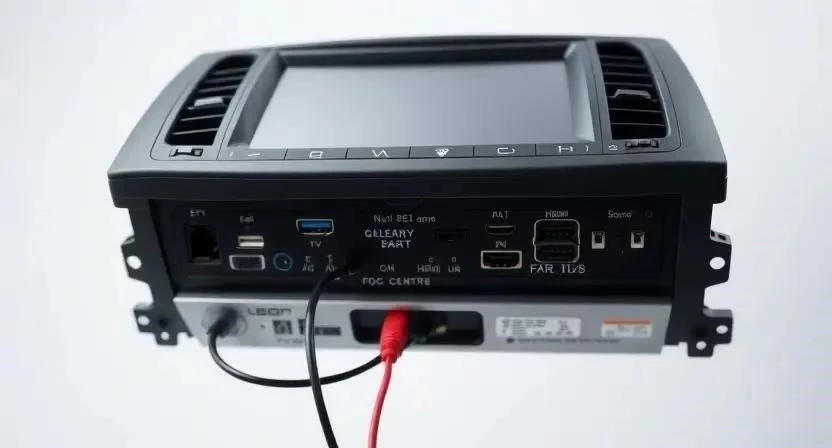
Существуют альтернативные прошивки, которые предлагают расширенный функционал и улучшенную производительность. Однако, я не рекомендую использовать их, так как это может привести к потере гарантии и сбоям в работе системы. Дооснащение мультимедиа – это установка дополнительных устройств, таких как видеорегистратор или камера заднего вида. Это может быть полезно, но важно выбирать качественные устройства и обращаться к профессионалам для установки.
| Миф | Правда |
|---|---|
| Альтернативная прошивка улучшит систему | Может привести к сбоям и потере гарантии |
| Обновление прошивки всегда безопасно | Неправильное обновление может повредить систему |
| Мультимедиа не требует обслуживания | Регулярные обновления и настройка необходимы |
| Любой мастер может установить дооснащение | Требуется профессиональная установка |
| Проблемы с мультимедиа можно решить самостоятельно | В некоторых случаях требуется обращение к дилеру |
FAQ
Вопрос: Как часто нужно обновлять прошивку?
Ответ: Рекомендуется обновлять прошивку при выходе новых версий, чтобы исправить ошибки и улучшить производительность.
Вопрос: Что делать, если мультимедиа зависла?
Ответ: Попробуйте перезагрузить систему. Если это не помогает, обратитесь к официальному дилеру.
Вопрос: Можно ли установить сторонние приложения?
Ответ: Да, можно установить приложения из Google Play.
Вопрос: Как подключить телефон к мультимедиа?
Ответ: Подключите телефон к USB-порту и следуйте инструкциям на экране.
Вопрос: Где найти прошивку для Haval Dargo?
Ответ: На официальном сайте GWM или в приложении GWM.