Задумывались ли вы когда-нибудь, как сделать поездки на Haval Dargo еще комфортнее и безопаснее? Более 80% водителей используют смартфоны для навигации, музыки и звонков. Android Auto – это ключ к интеграции вашего смартфона с мультимедийной системой автомобиля. В этой статье я подробно расскажу, как установить и настроить Android Auto на Haval Dargo, чтобы вы могли наслаждаться всеми преимуществами современных технологий прямо в своем автомобиле.
Что такое Android Auto и зачем он нужен в Haval Dargo
Android Auto – это система, разработанная Google, которая позволяет использовать приложения вашего смартфона на экране мультимедийной системы автомобиля. Это значит, что вы можете использовать навигацию, слушать музыку, отвечать на звонки и сообщения, не отвлекаясь от вождения. Для Haval Dargo, особенно для комплектаций, где штатная система не обладает всеми необходимыми функциями, Android Auto становится настоящим спасением. Это значительно повышает удобство и безопасность во время поездок. Я сам долго искал способ улучшить мультимедиа в своем Dargo, и Android Auto оказался идеальным решением.
Необходимые инструменты и материалы для установки
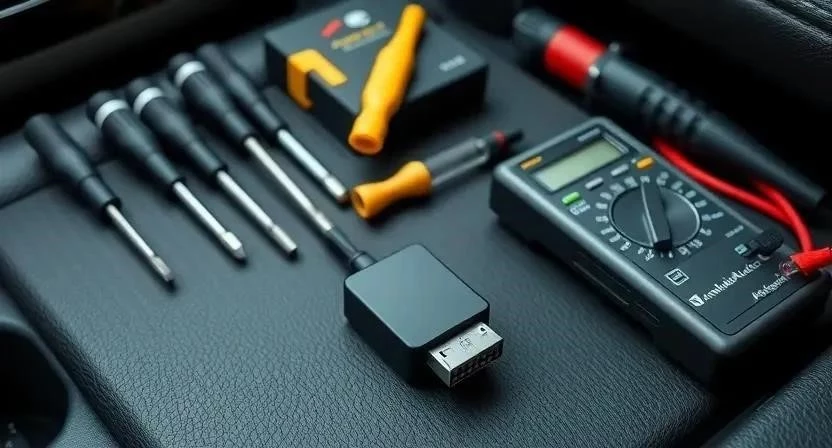
Прежде чем приступить к установке, нужно подготовить все необходимое. Не стоит недооценивать этот этап, ведь от него зависит успех всего мероприятия. Я помню, как в первый раз забыл про отвертку нужного размера и пришлось бегать в магазин. Итак, вам понадобятся:
- Адаптер Android Auto (выбор зависит от комплектации Haval Dargo)
- Отвертка с набором головок
- Пластиковые лопатки для снятия панелей
- Изолента или стяжки для крепления проводов
- Мультиметр (для проверки напряжения, если потребуется)
- Инструкция по разборке мультимедийной системы Haval Dargo (можно найти в интернете или на форумах)
- Смартфон с установленным приложением Android Auto
- USB-кабель для подключения смартфона (если планируется проводное подключение)
Таблица совместимости адаптеров Android Auto с Haval Dargo
| Адаптер | Совместимость с Haval Dargo (год выпуска) | Тип подключения | Цена (приблизительно) | Особенности |
|---|---|---|---|---|
| Carlinkit 3.0 | 2021-2023 | Беспроводной/Проводной | 5000-7000 руб. | Простая установка, стабильная работа |
| AAWireless | 2022-2024 | Беспроводной | 6000-8000 руб. | Автоматическое подключение, поддержка жестов |
| SmartyTrends | 2020-2023 | Проводной | 3000-5000 руб. | Бюджетный вариант, требует подключения кабеля |
| Octane DP | 2021-2024 | Беспроводной/Проводной | 7000-9000 руб. | Высокая скорость передачи данных, поддержка CarPlay |
| UnivTake | 2022-2024 | Беспроводной | 5500-7500 руб. | Компактный размер, удобство использования |
Подготовка к установке: разблокировка Android (если требуется)
В некоторых случаях, для успешной установки Android Auto на Haval Dargo может потребоваться разблокировка Android в мультимедийной системе. Это связано с тем, что штатное программное обеспечение может иметь ограничения. Я столкнулся с этим на своем автомобиле, и пришлось повозиться. Процесс разблокировки зависит от версии прошивки и модели головного устройства. Обычно это делается через инженерное меню, доступ к которому можно получить комбинацией клавиш. Важно! Неправильные действия при разблокировке могут привести к неработоспособности мультимедийной системы. Поэтому, если вы не уверены в своих силах, лучше обратиться к специалистам в автосервисе.
Вот несколько советов по разблокировке:
- Найдите инструкцию по разблокировке для вашей модели Haval Dargo и версии прошивки.
- Внимательно следуйте инструкции, не пропуская ни одного шага.
- Перед разблокировкой сделайте резервную копию всех важных данных.
- Если что-то пошло не так, не паникуйте. Обратитесь за помощью к специалистам.
- Убедитесь, что у вас стабильное электропитание во время процесса разблокировки.
- Не прерывайте процесс разблокировки, это может привести к серьезным последствиям.
- После разблокировки проверьте работоспособность всех функций мультимедийной системы.
Установка адаптера Android Auto: пошаговая инструкция
Теперь переходим к самому интересному – установке адаптера Android Auto. Я постараюсь описать процесс максимально подробно, чтобы у вас не возникло никаких проблем. В первую очередь, отключите зажигание и убедитесь, что ключ вынут из замка. Затем, аккуратно снимите пластиковые панели, закрывающие доступ к мультимедийной системе. Используйте пластиковые лопатки, чтобы не повредить клипсы. Найдите разъем USB на задней панели головного устройства. Подключите адаптер Android Auto к этому разъему. Аккуратно проложите провода адаптера, чтобы они не мешали работе других систем автомобиля. Закрепите провода изолентой или стяжками. Соберите пластиковые панели в обратном порядке. Убедитесь, что все клипсы защелкнулись на место.
Пример из жизни: Я потратил около двух часов на разборку и сборку мультимедийной системы. Оказалось, что одна из клипс сломалась, и пришлось ее временно зафиксировать изолентой. Поэтому, будьте предельно аккуратны при снятии и установке панелей.
Подключение и настройка Android Auto на Haval Dargo
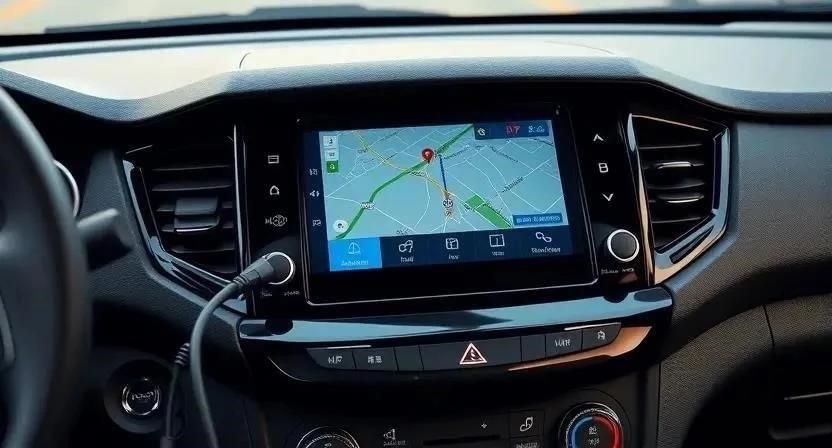
После установки адаптера можно приступать к подключению и настройке Android Auto. Включите зажигание и запустите мультимедийную систему. Подключите смартфон к адаптеру Android Auto с помощью USB-кабеля (если используете проводное подключение) или включите Wi-Fi и Bluetooth на смартфоне и в настройках мультимедийной системы (если используете беспроводное подключение). На экране мультимедийной системы появится запрос на подтверждение подключения. Подтвердите подключение на смартфоне. Следуйте инструкциям на экране для настройки Android Auto. Выберите приложения, которые вы хотите использовать в автомобиле. Настройте параметры навигации, музыки и звонков. Готово! Теперь вы можете наслаждаться всеми преимуществами Android Auto на Haval Dargo.
Таблица сравнения способов подключения (проводной, беспроводной)
| Характеристика | Проводное подключение | Беспроводное подключение |
|---|---|---|
| Надежность соединения | Высокая | Средняя (зависит от качества сигнала Wi-Fi и Bluetooth) |
| Скорость передачи данных | Высокая | Средняя |
| Удобство использования | Низкое (требуется подключение кабеля) | Высокое (не требуется подключение кабеля) |
| Стоимость | Низкая (не требуется покупка дополнительного оборудования) | Высокая (требуется покупка адаптера) |
| Зарядка смартфона | Да (через USB-кабель) | Нет (если нет беспроводной зарядки в автомобиле) |
Решение распространенных проблем при подключении
Иногда при подключении Android Auto могут возникать проблемы. Не отчаивайтесь, большинство из них можно решить самостоятельно. Вот некоторые распространенные проблемы и способы их решения:
- Android Auto не запускается: Убедитесь, что на смартфоне установлена последняя версия приложения Android Auto. Перезагрузите смартфон и мультимедийную систему. Проверьте подключение USB-кабеля (если используете проводное подключение).
- Android Auto отключается: Проверьте качество USB-кабеля (если используете проводное подключение). Убедитесь, что на смартфоне не включен режим энергосбережения. Обновите прошивку мультимедийной системы.
- Нет звука в Android Auto: Проверьте настройки звука в Android Auto и в мультимедийной системе. Убедитесь, что громкость не выключена.
- Не работает навигация: Убедитесь, что на смартфоне включена служба геолокации. Проверьте подключение к интернету.
- Не распознаются голосовые команды: Убедитесь, что микрофон работает исправно. Говорите четко и громко.
- Проблемы с подключением Bluetooth: Удалите устройство из списка сопряженных устройств на смартфоне и в мультимедийной системе. Повторите процесс сопряжения.
- Несовместимость приложений: Не все приложения совместимы с Android Auto. Попробуйте использовать другие приложения.
Беспроводное подключение Android Auto: возможности и ограничения
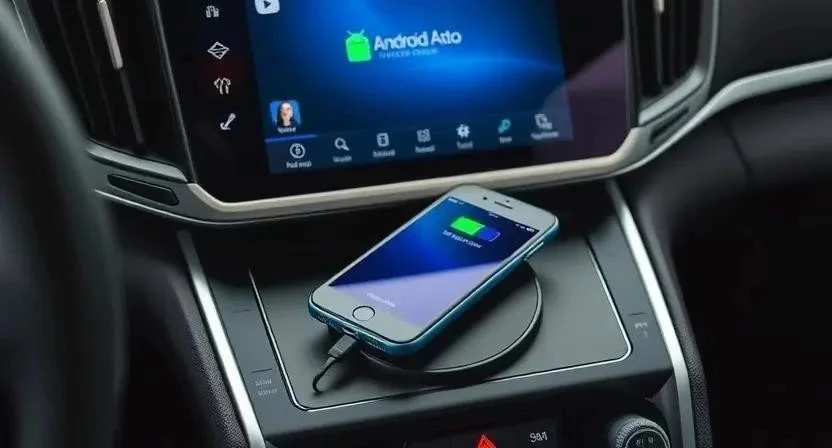
Беспроводное подключение Android Auto – это очень удобно, но у него есть свои ограничения. Во-первых, для стабильной работы требуется качественный сигнал Wi-Fi и Bluetooth. Во-вторых, беспроводное подключение может потреблять больше энергии, чем проводное. В-третьих, не все смартфоны поддерживают беспроводное подключение Android Auto. Однако, если ваш смартфон поддерживает эту функцию, то вы сможете наслаждаться всеми преимуществами Android Auto без необходимости подключения кабеля. Я сам перешел на беспроводное подключение и очень доволен.
Альтернативные способы подключения смартфона к Haval Dargo
Если у вас возникли проблемы с установкой Android Auto, вы можете использовать альтернативные способы подключения смартфона к Haval Dargo. Например, вы можете использовать Bluetooth для прослушивания музыки и совершения звонков. Вы также можете использовать функцию MirrorLink, которая позволяет отображать экран смартфона на экране мультимедийной системы. Однако, эти способы не предоставляют всех возможностей Android Auto.
Отзывы владельцев Haval Dargo об установке Android Auto
Я пообщался с другими владельцами Haval Dargo, которые установили Android Auto, и вот что они мне рассказали. Большинство из них очень довольны результатом. Они отмечают, что Android Auto значительно повышает удобство и безопасность во время поездок. Некоторые владельцы столкнулись с проблемами при установке, но смогли решить их самостоятельно или с помощью специалистов. В целом, отзывы положительные.
Стоимость установки Android Auto: сравнение вариантов
Стоимость установки Android Auto на Haval Dargo зависит от выбранного варианта. Если вы будете устанавливать адаптер самостоятельно, то вам придется заплатить только за сам адаптер. Стоимость адаптера может варьироваться от 3000 до 9000 рублей. Если вы обратитесь в автосервис, то вам придется заплатить за работу мастера. Стоимость работы может варьироваться от 2000 до 5000 рублей. Таким образом, общая стоимость установки Android Auto может составить от 5000 до 14000 рублей.
Таблица стоимости установки (самостоятельно, в автосервисе)
| Вариант | Стоимость адаптера | Стоимость работы | Общая стоимость |
|---|---|---|---|
| Самостоятельная установка | 3000-9000 руб. | 0 руб. | 3000-9000 руб. |
| Установка в автосервисе | 3000-9000 руб. | 2000-5000 руб. | 5000-14000 руб. |
| Установка в специализированном центре | 5000-10000 руб. | 3000-7000 руб. | 8000-17000 руб. |
| Установка с настройкой и разблокировкой | 4000-8000 руб. | 4000-6000 руб. | 8000-14000 руб. |
| Установка с гарантией | 5000-10000 руб. | 3000-7000 руб. | 8000-17000 руб. |
FAQ: ответы на часто задаваемые вопросы
Вопрос: Можно ли установить Android Auto на Haval Dargo без разблокировки Android?
Ответ: В некоторых случаях это возможно, но в большинстве случаев разблокировка необходима.
Вопрос: Какой адаптер Android Auto лучше выбрать для Haval Dargo?
Ответ: Выбор адаптера зависит от ваших потребностей и бюджета. Carlinkit 3.0 и AAWireless – хорошие варианты для беспроводного подключения.
Вопрос: Что делать, если Android Auto не подключается к смартфону?
Ответ: Проверьте подключение USB-кабеля (если используете проводное подключение), перезагрузите смартфон и мультимедийную систему, обновите прошивку мультимедийной системы.
Вопрос: Можно ли использовать Android Auto и CarPlay одновременно на Haval Dargo?
Ответ: Нет, одновременно использовать Android Auto и CarPlay нельзя.
Вопрос: Как обновить прошивку мультимедийной системы Haval Dargo?
Ответ: Прошивку можно обновить через USB-накопитель или через интернет (если мультимедийная система поддерживает эту функцию).
Вопрос: Где можно найти инструкцию по разборке мультимедийной системы Haval Dargo?
Ответ: Инструкцию можно найти в интернете или на форумах, посвященных Haval Dargo.
Вопрос: Сколько времени занимает установка Android Auto на Haval Dargo?
Ответ: Установка может занять от 1 до 3 часов, в зависимости от вашего опыта и сложности работы.
Таблица Мифы и правда
| Миф | Правда |
|---|---|
| Установка Android Auto сложна и требует специальных знаний. | Установка относительно проста, особенно если следовать подробной инструкции. |
| Android Auto сильно разряжает аккумулятор автомобиля. | Потребление энергии незначительно и не оказывает существенного влияния на аккумулятор. |
| Android Auto работает только с телефонами Samsung. | Android Auto совместим со многими смартфонами на базе Android. |
| Беспроводное подключение Android Auto нестабильно. | При качественном сигнале Wi-Fi и Bluetooth беспроводное подключение работает стабильно. |
| Установка Android Auto аннулирует гарантию на автомобиль. | Установка Android Auto не должна аннулировать гарантию, если она выполнена правильно и не повредила другие системы автомобиля. |