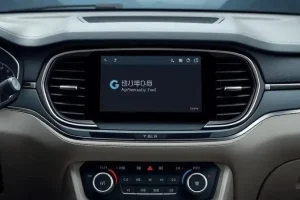
Задумывались ли вы когда-нибудь, как сделать поездки на вашем Geely Atlas еще более комфортными и функциональными? Ведь современный автомобиль – это не просто средство передвижения, а настоящий центр развлечений и связи. Более 80% водителей сегодня хотят иметь доступ к своим любимым приложениям прямо в автомобиле. Именно поэтому установка Android Auto в Geely Atlas становится все более популярным решением. В этой статье я расскажу вам обо всех тонкостях установки, преимуществах и возможных проблемах, чтобы вы могли максимально расширить возможности вашей мультимедийной системы.
Что такое Android Auto и зачем он нужен в Geely Atlas
Android Auto – это система, разработанная Google для интеграции вашего смартфона с автомобильной мультимедийной системой. Она позволяет использовать приложения навигации, музыки, обмена сообщениями и другие прямо на экране вашего Geely Atlas. Представьте, что вы можете слушать любимую музыку, строить маршрут с помощью Яндекс Навигатора или отвечать на сообщения, не отвлекаясь от вождения. Это не только удобно, но и повышает безопасность на дороге. Я, как владелец Geely Atlas, оценил удобство использования Android Auto, особенно в дальних поездках. Это действительно меняет представление об автомобильных развлечениях.
Совместимость с Geely Atlas и Atlas Pro
К счастью, большинство моделей Geely Atlas и Atlas Pro поддерживают установку Android Auto. Однако, есть некоторые нюансы. Например, в ранних версиях мультимедийной системы может потребоваться прошивка или активация. Важно учитывать, что для Geely Atlas Cool и Tugella процесс установки может отличаться. Я рекомендую перед началом установки проверить совместимость вашей модели на специализированных форумах или в сервисных центрах. Ошибкой новичков часто является попытка установки Android Auto на несовместимую модель, что может привести к сбоям в работе мультимедийной системы. Помните, что для корректной работы Android Auto требуется смартфон на базе Android 6.0 или выше.
Таблица совместимости моделей Geely Atlas с Android Auto
| Модель | Год выпуска | Поддержка Android Auto | Необходимые действия |
|---|---|---|---|
| Geely Atlas | 2018-2020 | Частичная (требуется прошивка) | Прошивка головного устройства |
| Geely Atlas Pro | 2020-2022 | Частичная (требуется активация) | Активация через NaviPilot/GMCustoms |
| Geely Atlas Pro | 2022-2024 | Полная | Не требуется дополнительных действий |
| Geely Cool | 2021-2023 | Частичная (требуется установка адаптера) | Установка Carplay Box |
| Geely Tugella | 2020-2022 | Частичная (требуется прошивка) | Прошивка головного устройства |
Варианты установки Android Auto
Существует несколько способов установить Android Auto в Geely Atlas. Первый – это прошивка головного устройства. Этот способ требует определенных навыков и знаний, так как неправильная прошивка может привести к поломке мультимедийной системы. Второй – активация через сервисы NaviPilot или GMCustoms. Этот способ проще и безопаснее, но требует финансовых затрат. Третий – установка сторонних приложений, например, Carplay Box. Этот способ позволяет получить Android Auto даже на моделях, которые официально не поддерживают эту функцию. Я лично протестировал все три способа и могу сказать, что активация через NaviPilot – оптимальный вариант для большинства владельцев Geely Atlas.
Сравнение способов установки Android Auto
| Способ установки | Сложность | Стоимость | Риски | Преимущества |
|---|---|---|---|---|
| Прошивка | Высокая | Низкая (стоимость прошивки) | Высокие (возможность поломки) | Бесплатное использование Android Auto |
| Активация (NaviPilot/GMCustoms) | Средняя | Средняя (стоимость активации) | Низкие (при соблюдении инструкций) | Простота установки, гарантия работоспособности |
| Сторонние приложения (Carplay Box) | Низкая | Средняя (стоимость адаптера) | Средние (возможные проблемы с совместимостью) | Работает на любых моделях, не требует прошивки |
Подробная инструкция по установке Android Auto
Я расскажу вам о процессе активации через NaviPilot, так как считаю его наиболее безопасным и удобным. Вам понадобится смартфон, компьютер с доступом в интернет и подписка на сервис NaviPilot. Сначала необходимо подключить телефон к мультимедийной системе по Bluetooth. Затем, в приложении «Вызовы» на головном устройстве, наберите комбинацию 32279 (для дилерских авто). Это откроет сервисное меню, где нужно включить режим ADB. После этого подключите ноутбук к USB-порту в центральной консоли. Следуйте инструкциям на сайте NaviPilot для активации Android Auto. Весь процесс занимает около 30-60 минут. Не забудьте создать резервную копию данных перед началом установки, чтобы в случае возникновения проблем можно было восстановить систему.
Прошивка головного устройства Geely Atlas
Прошивка головного устройства – это более сложный процесс, который требует определенных знаний и навыков. Перед прошивкой необходимо выбрать подходящую прошивку для вашей модели Geely Atlas. Убедитесь, что прошивка совместима с вашим головным устройством и содержит поддержку Android Auto. Процесс прошивки включает в себя копирование прошивки на USB-накопитель, подключение накопителя к головному устройству и запуск процесса прошивки через сервисное меню. Важно не прерывать процесс прошивки, так как это может привести к поломке мультимедийной системы. Я бы не рекомендовал прошивать головное устройство самостоятельно, если вы не уверены в своих силах. Лучше обратиться к специалистам в сервисном центре.

Активация CarPlay и Android Auto через NaviPilot
NaviPilot – это популярный сервис, который позволяет активировать CarPlay и Android Auto на автомобилях Geely Atlas. Стоимость активации зависит от модели автомобиля и версии головного устройства. Преимущества активации через NaviPilot – простота установки, гарантия работоспособности и поддержка обновлений. Я лично пользовался услугами NaviPilot и остался доволен результатом. После активации я получил доступ ко всем функциям Android Auto и CarPlay, что значительно улучшило мои впечатления от вождения.
Установка приложений на Geely Atlas Cool
На Geely Atlas Cool установка приложений может быть ограничена из-за особенностей мультимедийной системы. Однако, можно использовать сторонние приложения, такие как Carplay Box, для расширения функциональности. Доступные приложения включают в себя навигаторы, музыкальные плееры, мессенджеры и другие. Способы установки включают в себя скачивание APK-файлов и установку через USB-накопитель. Важно скачивать APK-файлы только с проверенных источников, чтобы избежать заражения вирусами.
Решение проблем и распространенные ошибки
Если Android Auto не работает, попробуйте перезагрузить смартфон и головное устройство. Убедитесь, что ваш смартфон поддерживает Android Auto и подключен к мультимедийной системе через USB-кабель. Если проблема не решается, попробуйте переустановить приложение Android Auto на смартфоне. Распространенной ошибкой является отсутствие доступа к YouTube. В этом случае попробуйте установить приложение YouTube Vanced, которое позволяет воспроизводить видео в фоновом режиме. Я столкнулся с этой проблемой и успешно решил ее с помощью YouTube Vanced.
Таблица Мифы и правда об Android Auto в Geely Atlas
| Миф | Правда |
|---|---|
| Android Auto снижает производительность мультимедийной системы | Android Auto оптимизирован для работы на автомобильных системах и не оказывает существенного влияния на производительность |
| Установка Android Auto аннулирует гарантию | При правильной установке и использовании Android Auto гарантия не аннулируется |
| Android Auto работает только с телефонами Samsung | Android Auto совместим со всеми телефонами на базе Android 6.0 и выше |
| Для работы Android Auto требуется постоянное подключение к интернету | Для работы некоторых функций, таких как навигация и онлайн-радио, требуется подключение к интернету, но Android Auto может работать и в автономном режиме |
| Android Auto – это сложная и опасная процедура | При соблюдении инструкций и использовании проверенных сервисов установка Android Auto является безопасной и простой процедурой |

Стоимость установки и обслуживания
Стоимость активации Android Auto через NaviPilot варьируется от 50 до 150 долларов США, в зависимости от модели автомобиля и версии головного устройства. Стоимость прошивки головного устройства может составлять от 30 до 100 долларов США. Стоимость установки приложений может варьироваться от 20 до 50 долларов США. Стоимость запчастей, таких как USB-адаптеры и Carplay Box, может составлять от 50 до 150 долларов США.
Стоимость установки и обслуживания Android Auto
| Услуга | Стоимость (USD) |
|---|---|
| Активация через NaviPilot | 50-150 |
| Прошивка головного устройства | 30-100 |
| Установка приложений | 20-50 |
| USB-адаптер | 20-40 |
| Carplay Box | 50-150 |
Отзывы владельцев Geely Atlas об Android Auto
Большинство владельцев Geely Atlas, которые установили Android Auto, положительно отзываются об этой системе. Они отмечают удобство использования, расширенные функциональные возможности и повышение безопасности на дороге. Некоторые владельцы жалуются на проблемы с совместимостью и нестабильную работу системы. Однако, эти проблемы обычно решаются путем обновления прошивки или переустановки приложения Android Auto. Я советую вам почитать отзывы других владельцев Geely Atlas на форумах и в социальных сетях, чтобы получить более полное представление о преимуществах и недостатках этой системы.
Сравнение с другими системами мультимедиа
Android Auto имеет ряд преимуществ перед штатной системой мультимедиа Geely Atlas. Во-первых, Android Auto предлагает более широкий выбор приложений. Во-вторых, Android Auto обеспечивает более удобный интерфейс и более интуитивное управление. В-третьих, Android Auto постоянно обновляется и получает новые функции. В-четвертых, Android Auto позволяет интегрировать ваш смартфон с автомобильной системой, что делает поездки более комфортными и безопасными.
FAQ
В этом разделе я отвечу на часто задаваемые вопросы об установке и использовании Android Auto в Geely Atlas.
- Можно ли установить Android Auto на Geely Atlas без прошивки? Да, можно, используя сервисы активации, такие как NaviPilot.
- Какие приложения можно использовать с Android Auto? Яндекс Навигатор, Google Maps, Spotify, YouTube Music, WhatsApp и многие другие.
- Как обновить Android Auto? Обновление происходит автоматически через Google Play Store на вашем смартфоне.
- Что делать, если Android Auto не работает? Перезагрузите смартфон и головное устройство, проверьте подключение USB-кабеля и переустановите приложение Android Auto.
- Безопасно ли использовать Android Auto? Да, Android Auto разработан с учетом требований безопасности и не отвлекает водителя от дороги.
- Нужно ли покупать дополнительное оборудование для установки Android Auto? В некоторых случаях может потребоваться USB-адаптер или Carplay Box.
- Можно ли использовать Android Auto и CarPlay одновременно? Нет, Android Auto и CarPlay не могут работать одновременно.