Как часто вы задумывались, насколько удобнее было бы использовать возможности своего смартфона прямо в автомобиле? Ведь это не только про музыку и звонки, но и про навигацию, голосовое управление и множество других полезных функций. По статистике, более 80% водителей используют смартфоны в поездках, и Chery Tiggo 8 предлагает широкие возможности для их интеграции. В этой статье я расскажу вам, как подключить свой смартфон к Chery Tiggo 8, какие системы поддерживаются, и как решить возможные проблемы. Давайте разберемся во всех нюансах!
Поддерживаемые системы и совместимость
Chery Tiggo 8 предлагает несколько способов подключения смартфона, включая Bluetooth, USB (с поддержкой Android Auto и Apple CarPlay), а также беспроводное подключение. Но какие же смартфоны и операционные системы совместимы с мультимедийной системой?
Вот таблица совместимости смартфонов:
| Марка смартфона | Операционная система | Совместимость | Примечания |
|—|—|—|—|
| Samsung | Android | Отличная | Рекомендуется использовать последние версии ПО |
| Apple iPhone | iOS | Отличная | Регулярно проверяйте обновления iOS |
| Xiaomi | Android | Хорошая | Могут быть небольшие задержки в подключении |
| Huawei | Android | Умеренная | Некоторые модели могут требовать дополнительной настройки |
| Google Pixel | Android | Отличная | Оптимизированы для работы с Android Auto |
| Oppo | Android | Хорошая | Рекомендуется использовать оригинальный кабель USB |
| Vivo | Android | Умеренная | Возможны проблемы с беспроводным подключением |
| Realme | Android | Хорошая | Проверяйте совместимость с конкретной моделью |
Подключение через Bluetooth
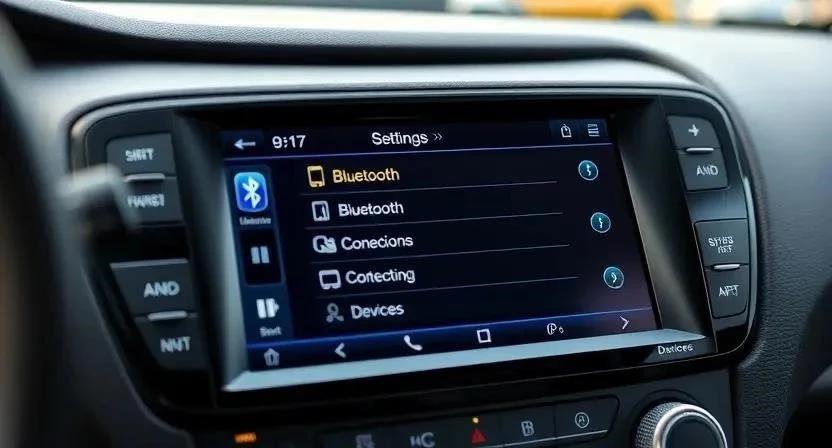
Подключение через Bluetooth – самый простой и распространенный способ интеграции смартфона с Chery Tiggo 8. Я помню, как сам впервые пытался подключить свой телефон и немного повозился, но все получилось!
Вот пошаговая инструкция:
1. Включите Bluetooth на своем смартфоне.
2. Включите мультимедийную систему Chery Tiggo 8 и перейдите в раздел «Bluetooth».
3. Нажмите «Поиск устройств».
4. Выберите свой смартфон из списка найденных устройств.
5. Подтвердите сопряжение на своем смартфоне.
6. При необходимости, введите PIN-код (обычно «0000»).
Если возникли проблемы, попробуйте следующее:
- Убедитесь, что Bluetooth включен на обоих устройствах.
- Перезагрузите смартфон и мультимедийную систему.
- Удалите предыдущие сопряжения и попробуйте снова.
- Проверьте, не подключен ли ваш смартфон к другим Bluetooth-устройствам.
Подключение через USB
Подключение через USB открывает доступ к функциям Android Auto и Apple CarPlay, которые позволяют использовать приложения смартфона на экране мультимедийной системы. Это очень удобно, особенно для навигации и прослушивания музыки.
Инструкция по подключению:
1. Установите Android Auto или Apple CarPlay на свой смартфон (если еще не установлено).
2. Подключите смартфон к USB-порту Chery Tiggo 8 с помощью USB-кабеля.
3. На экране мультимедийной системы появится запрос на подтверждение подключения.
4. Следуйте инструкциям на экране смартфона и мультимедийной системы.
Если Android Auto или Apple CarPlay не запускаются, попробуйте:
- Использовать оригинальный USB-кабель.
- Убедиться, что на смартфоне включена отладка по USB (для Android).
- Обновить Android Auto или Apple CarPlay до последней версии.
- Перезагрузить смартфон и мультимедийную систему.
Беспроводное подключение
Беспроводное подключение – это будущее! Оно позволяет подключать смартфон к Chery Tiggo 8 без использования кабелей. Это очень удобно, но иногда могут возникать проблемы.
Чтобы настроить беспроводное подключение:
1. Убедитесь, что ваш смартфон поддерживает беспроводную проекцию экрана (Miracast, Wi-Fi Direct).
2. Включите Wi-Fi на своем смартфоне.
3. Включите мультимедийную систему Chery Tiggo 8 и перейдите в раздел «Беспроводное подключение».
4. Выберите свой смартфон из списка найденных устройств.
5. Подтвердите подключение на своем смартфоне.
Возможные проблемы и решения:
- Нестабильное соединение: убедитесь, что смартфон находится достаточно близко к мультимедийной системе.
- Не удается найти устройство: перезагрузите смартфон и мультимедийную систему.
- Проблемы с совместимостью: проверьте, поддерживает ли ваш смартфон беспроводную проекцию экрана.
Проблемы с подключением и их решение
К сожалению, иногда при подключении смартфона к Chery Tiggo 8 могут возникать различные ошибки. Я собрал список типичных проблем и способов их устранения:
| Проблема | Возможная причина | Решение |
|—|—|—|
| Не удается найти устройство Bluetooth | Bluetooth выключен, устройство не в режиме обнаружения | Включите Bluetooth на обоих устройствах, убедитесь, что смартфон в режиме обнаружения |
| Ошибка сопряжения | Неправильный PIN-код, устаревшая версия Bluetooth | Введите правильный PIN-код, обновите Bluetooth на обоих устройствах |
| Android Auto/Apple CarPlay не запускаются | Несовместимый кабель, устаревшее ПО, проблемы с USB-портом | Используйте оригинальный кабель, обновите ПО, попробуйте другой USB-порт |
| Беспроводное подключение нестабильно | Слабый сигнал Wi-Fi, помехи | Уменьшите расстояние между смартфоном и мультимедийной системой, устраните источники помех |
| Мультимедиа зависает при подключении | Перегрузка системы, несовместимость приложения | Закройте ненужные приложения, перезагрузите мультимедийную систему |
Лимит скорости и его снятие
В Chery Tiggo 8 предусмотрена функция ограничения скорости, которая может быть полезна для начинающих водителей или для контроля скорости в определенных зонах. Но иногда возникает необходимость снять это ограничение.
Чтобы проверить и изменить лимит скорости:
1. Перейдите в настройки мультимедийной системы.
2. Найдите раздел «Ограничение скорости».
3. Проверьте текущий лимит скорости.
4. Измените лимит скорости или отключите функцию.
Обновление программного обеспечения
Регулярное обновление программного обеспечения мультимедийной системы Chery Tiggo 8 очень важно. Обновления содержат исправления ошибок, улучшения производительности и новые функции.
Чтобы обновить ПО:
1. Подключите Chery Tiggo 8 к интернету через Wi-Fi или USB-накопитель с файлом обновления.
2. Перейдите в настройки мультимедийной системы.
3. Найдите раздел «Обновление ПО».
4. Выберите способ обновления и следуйте инструкциям на экране.
Беспроводное зарядное устройство
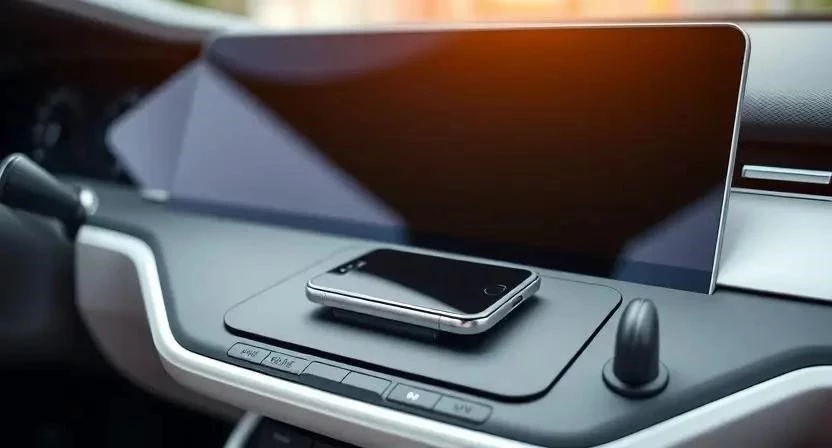
Беспроводное зарядное устройство – это отличная функция, которая позволяет заряжать смартфон без использования кабелей. Но иногда могут возникать проблемы с его работой.
Советы по использованию:
- Убедитесь, что ваш смартфон поддерживает беспроводную зарядку.
- Разместите смартфон в центре беспроводной зарядной площадки.
- Удалите металлические предметы между смартфоном и зарядной площадкой.
- Используйте оригинальное зарядное устройство.
Отзывы владельцев
Я изучил множество отзывов владельцев Chery Tiggo 8 и выделил несколько типичных проблем и решений:
- Проблемы с Bluetooth-соединением: часто решаются перезагрузкой устройств или удалением предыдущих сопряжений.
- Зависание мультимедийной системы: рекомендуется закрывать ненужные приложения и регулярно обновлять ПО.
- Проблемы с Android Auto/Apple CarPlay: часто связаны с несовместимым кабелем или устаревшим ПО.
- Нестабильное беспроводное подключение: рекомендуется уменьшить расстояние между смартфоном и мультимедийной системой.
FAQ
Вопрос: Можно ли подключить к Chery Tiggo 8 два смартфона одновременно?
Ответ: Нет, мультимедийная система Chery Tiggo 8 поддерживает подключение только одного смартфона одновременно.
Вопрос: Как обновить ПО мультимедийной системы, если нет доступа к интернету?
Ответ: Вы можете скачать файл обновления с официального сайта Chery и установить его с помощью USB-накопителя.
Вопрос: Почему Android Auto/Apple CarPlay не отображают все приложения со смартфона?
Ответ: Не все приложения совместимы с Android Auto/Apple CarPlay. Список совместимых приложений постоянно расширяется.
Вопрос: Что делать, если беспроводное зарядное устройство не работает?
Ответ: Убедитесь, что ваш смартфон поддерживает беспроводную зарядку, разместите его в центре зарядной площадки и удалите металлические предметы.
Вопрос: Можно ли использовать голосовое управление с помощью смартфона?
Ответ: Да, с помощью Android Auto/Apple CarPlay вы можете использовать голосовое управление для навигации, прослушивания музыки и отправки сообщений.
Надеюсь, эта статья помогла вам разобраться в тонкостях подключения смартфона к Chery Tiggo 8. Удачи на дорогах!