Задумывались ли вы, как сделать свои поездки на Geely Coolray еще комфортнее? Ведь современный автомобиль – это не просто средство передвижения, а настоящий мобильный офис и центр развлечений. Более 80% водителей используют навигацию для планирования маршрутов, и я, как владелец Geely Coolray, прекрасно понимаю, насколько это важно. Установка Яндекс.Навигатора на ваш Coolray – это отличный способ получить доступ к актуальным картам, пробкам и удобному интерфейсу. В этой статье я подробно расскажу, как это сделать, чтобы вы могли наслаждаться каждой поездкой.
Обзор головного устройства Geely Coolray ⎻ характеристики, возможности и ограничения
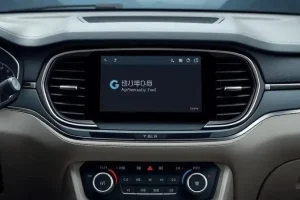
Головное устройство в Geely Coolray – это сердце мультимедийной системы. Оно отвечает за воспроизведение музыки, видео, работу с приложениями и, конечно же, за навигацию. Оно оснащено сенсорным дисплеем, поддержкой WiFi и возможностью подключения к Android Auto и Apple CarPlay. Однако, штатное программное обеспечение может иметь некоторые ограничения, например, отсутствие предустановленного Яндекс.Навигатора. Поэтому, чтобы получить максимальную функциональность, часто приходится прибегать к прошивке или установке приложений.
Подготовка к установке Яндекс.Навигатора ⎻ необходимые инструменты и материалы
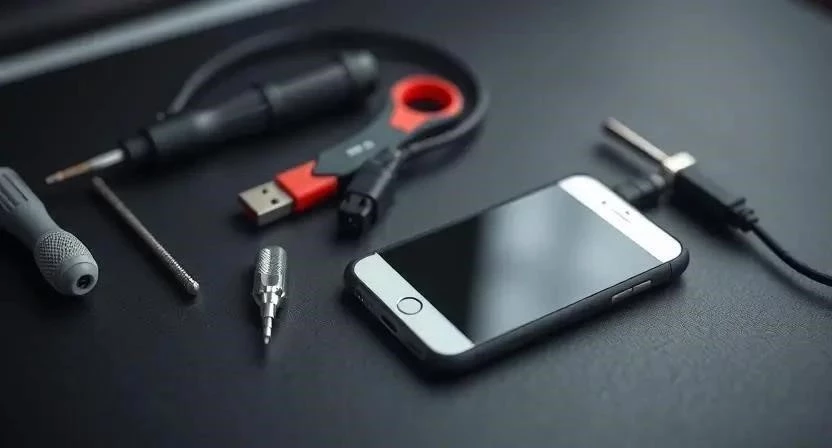
Прежде чем приступить к установке Яндекс.Навигатора, необходимо подготовить все необходимое. Это поможет избежать неприятных сюрпризов в процессе работы. Я помню, как однажды, торопясь, забыл сделать резервную копию данных и чуть не потерял все настройки. Поэтому, будьте внимательны и не спешите. Вам понадобятся: USB-флешка, компьютер с доступом в интернет, кабель USB для подключения к головному устройству, а также сам установочный файл Яндекс.Навигатора.
Способы установки Яндекс.Навигатора ⎻ прошивка ГУ, установка приложений, использование адаптеров
Существует несколько способов установить Яндекс.Навигатор на Geely Coolray. Первый – это прошивка головного устройства (ГУ). Этот способ позволяет полностью заменить штатное программное обеспечение на Android-based систему, что открывает доступ к огромному количеству приложений, включая Яндекс.Навигатор. Второй способ – установка приложений через Android Auto. Этот вариант проще, но может быть ограничен функциональностью. Третий способ – использование специальных адаптеров, которые позволяют подключать смартфон к головному устройству и транслировать изображение на экран. Какой способ выбрать – зависит от ваших предпочтений и технических навыков.
| Способ установки | Сложность | Функциональность | Стоимость | Риски |
|---|---|---|---|---|
| Прошивка ГУ | Высокая | Максимальная | Средняя — Высокая | Потеря гарантии, возможность «окирпичивания» ГУ |
| Установка через Android Auto | Низкая | Ограниченная | Низкая | Ограниченная функциональность, зависимость от смартфона |
| Использование адаптеров | Средняя | Средняя | Низкая — Средняя | Зависимость от смартфона, возможные проблемы с совместимостью |
| Установка APK файла | Средняя | Высокая | Низкая | Необходимость поиска совместимого файла, возможные ошибки |
| Обновление через WiFi | Низкая | Средняя | Низкая | Зависимость от наличия стабильного WiFi соединения |
Пошаговая инструкция по прошивке ГУ для установки Яндекс.Навигатора
Прошивка ГУ – это самый сложный, но и самый эффективный способ установки Яндекс.Навигатора. Я настоятельно рекомендую внимательно изучить все этапы, прежде чем приступать к работе. Неправильные действия могут привести к неработоспособности головного устройства. Итак, приступим:
- Скачайте прошивку для вашей модели Geely Coolray с проверенного источника.
- Отформатируйте USB-флешку в файловой системе FAT32.
- Скопируйте файл прошивки на USB-флешку.
- Включите головное устройство и вставьте USB-флешку.
- Перейдите в меню настроек и выберите пункт «Обновление системы».
- Выберите файл прошивки с USB-флешки.
- Дождитесь завершения процесса прошивки. Не выключайте головное устройство во время прошивки!
- После завершения прошивки перезагрузите головное устройство.
- Установите Яндекс.Навигатор из Google Play Store.
- Настройте Яндекс.Навигатор и наслаждайтесь поездками!
- Не забудьте сделать резервную копию всех важных данных перед прошивкой.
- Убедитесь, что прошивка совместима с вашей моделью головного устройства.
- Внимательно следуйте инструкциям на экране.
- Если у вас возникли вопросы, обратитесь к специалистам.
- Проверьте работоспособность всех функций головного устройства после прошивки.
- Обновляйте карты Яндекс.Навигатора регулярно.
- Используйте качественную USB-флешку.
Настройка Android Auto на Geely Coolray ⏤ подключение и использование
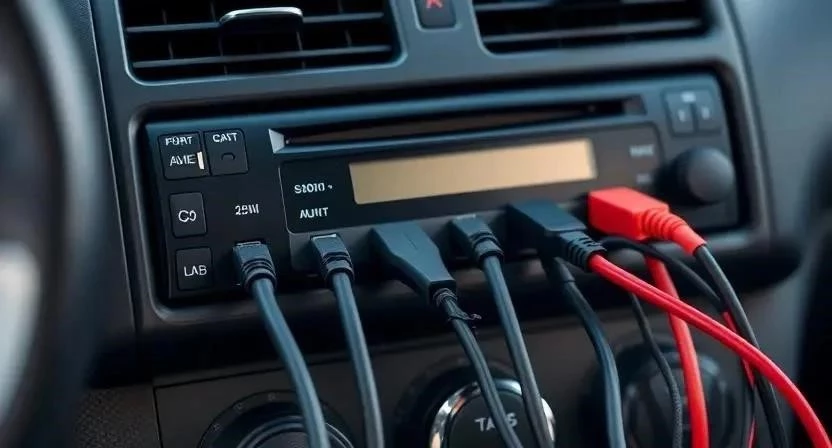
Если вы не хотите прошивать головное устройство, вы можете использовать Android Auto. Это позволит вам запускать Яндекс.Навигатор и другие приложения на экране вашего автомобиля. Для этого необходимо подключить смартфон к головному устройству с помощью USB-кабеля. Убедитесь, что на вашем смартфоне установлена последняя версия Android Auto. После подключения смартфон автоматически обнаружится головным устройством. Следуйте инструкциям на экране, чтобы настроить Android Auto. Я помню, как долго не мог разобраться с подключением, оказалось, что нужно было выбрать правильный режим USB на смартфоне.
Решение распространенных проблем при установке и настройке навигации
В процессе установки и настройки навигации могут возникнуть различные проблемы. Например, головное устройство может не распознавать USB-флешку, Яндекс.Навигатор может работать некорректно, или Android Auto может не подключаться. Не паникуйте! В большинстве случаев эти проблемы можно решить самостоятельно. Я собрал список наиболее распространенных проблем и решений:
| Проблема | Решение |
|---|---|
| ГУ не распознает USB-флешку | Попробуйте другую USB-флешку, отформатируйте ее в FAT32, проверьте целостность файла прошивки. |
| Яндекс.Навигатор работает некорректно | Переустановите Яндекс.Навигатор, очистите кэш приложения, проверьте подключение к интернету. |
| Android Auto не подключается | Проверьте USB-кабель, убедитесь, что на смартфоне установлена последняя версия Android Auto, выберите правильный режим USB на смартфоне. |
| Нет звука в Яндекс.Навигаторе | Проверьте настройки звука в ГУ и в Яндекс.Навигаторе, убедитесь, что звук не отключен. |
| Навигатор зависает | Перезагрузите ГУ, очистите кэш Яндекс.Навигатора, проверьте наличие обновлений. |
| Некорректное отображение карт | Обновите карты в Яндекс.Навигаторе, проверьте настройки отображения. |
| Проблемы с GPS | Убедитесь, что GPS-антенна подключена правильно, проверьте настройки геолокации на смартфоне. |
Альтернативные навигационные приложения для Geely Coolray
Помимо Яндекс.Навигатора, существуют и другие навигационные приложения, которые можно использовать на Geely Coolray. Например, 2GIS, Maps.me, Sygic и Here WeGo. Каждое из этих приложений имеет свои преимущества и недостатки. Я рекомендую попробовать несколько приложений и выбрать то, которое лучше всего соответствует вашим потребностям. Я, например, использую Яндекс.Навигатор для повседневных поездок и 2GIS для поиска организаций.
FAQ ⎻ ответы на часто задаваемые вопросы
Вопрос: Можно ли установить Яндекс.Навигатор на Geely Coolray без прошивки ГУ?
Ответ: Да, можно использовать Android Auto или специальные адаптеры.
Вопрос: Что делать, если прошивка ГУ не удалась?
Ответ: Обратитесь к специалистам в сервисный центр.
Вопрос: Как часто нужно обновлять карты Яндекс.Навигатора?
Ответ: Рекомендуется обновлять карты хотя бы раз в месяц.
Вопрос: Какие требования к USB-флешке для прошивки ГУ?
Ответ: USB-флешка должна быть отформатирована в FAT32 и иметь объем не более 32 ГБ.
Вопрос: Можно ли использовать Яндекс.Навигатор офлайн?
Ответ: Да, Яндекс.Навигатор позволяет скачивать карты для использования в офлайн-режиме.
Вопрос: Где найти прошивку для Geely Coolray?
Ответ: Ищите на проверенных форумах и сайтах, посвященных Geely Coolray.
Вопрос: Что такое Android Auto?
Ответ: Android Auto – это платформа, которая позволяет использовать приложения смартфона на экране головного устройства автомобиля.
| Миф | Правда |
|---|---|
| Прошивка ГУ сложна и опасна | Прошивка ГУ требует определенных навыков, но при соблюдении инструкций и использовании проверенных прошивок риск минимален. |
| Android Auto работает со всеми приложениями | Android Auto поддерживает только приложения, совместимые с платформой. |
| Яндекс.Навигатор потребляет много трафика | Яндекс.Навигатор позволяет скачивать карты для использования в офлайн-режиме, что позволяет экономить трафик. |
| Установка навигации лишает гарантию | Прошивка ГУ может лишить гарантию, но установка приложений через Android Auto обычно не влияет на гарантию. |
| Навигация на Geely Coolray работает только с Яндекс.Навигатором | На Geely Coolray можно использовать различные навигационные приложения, такие как 2GIS, Maps.me и другие. |